Panduan Lengkap Cara Membuat Campaign dan Reward di Menu Loyalty
Fitur Loyalty memungkinkan Anda memberikan poin kepada konsumen dan menukarkannya dengan reward. Untuk mulai menggunakan fitur ini, Anda perlu:
Membuat Campaign
Membuat Hadiah
Ikuti langkah berikut.
Membuat Campaign
Membuat Hadiah
Ikuti langkah berikut.
Membuat Campaign
Campaign adalah aturan pemberian poin kepada konsumen, misalnya setiap scan QR pada produk tertentu menghasilkan sejumlah poin.
Pembuatan campaign terbagi menjadi tiga langkah: Buat Campaign, Ketentuan, dan Kode Unik. Progres tersimpan otomatis, jadi campaign yang belum selesai tetap tercatat sebagai Draft dan bisa dilanjutkan kapan saja.
Pembuatan campaign terbagi menjadi tiga langkah: Buat Campaign, Ketentuan, dan Kode Unik. Progres tersimpan otomatis, jadi campaign yang belum selesai tetap tercatat sebagai Draft dan bisa dilanjutkan kapan saja.
1. Masuk ke Daftar Campaign
Login ke dashboard, buka menu Poin Loyalty, lalu pilih submenu Daftar Campaign.
Pada halaman ini Anda dapat:
Klik Buat Campaign Baru untuk memulai.
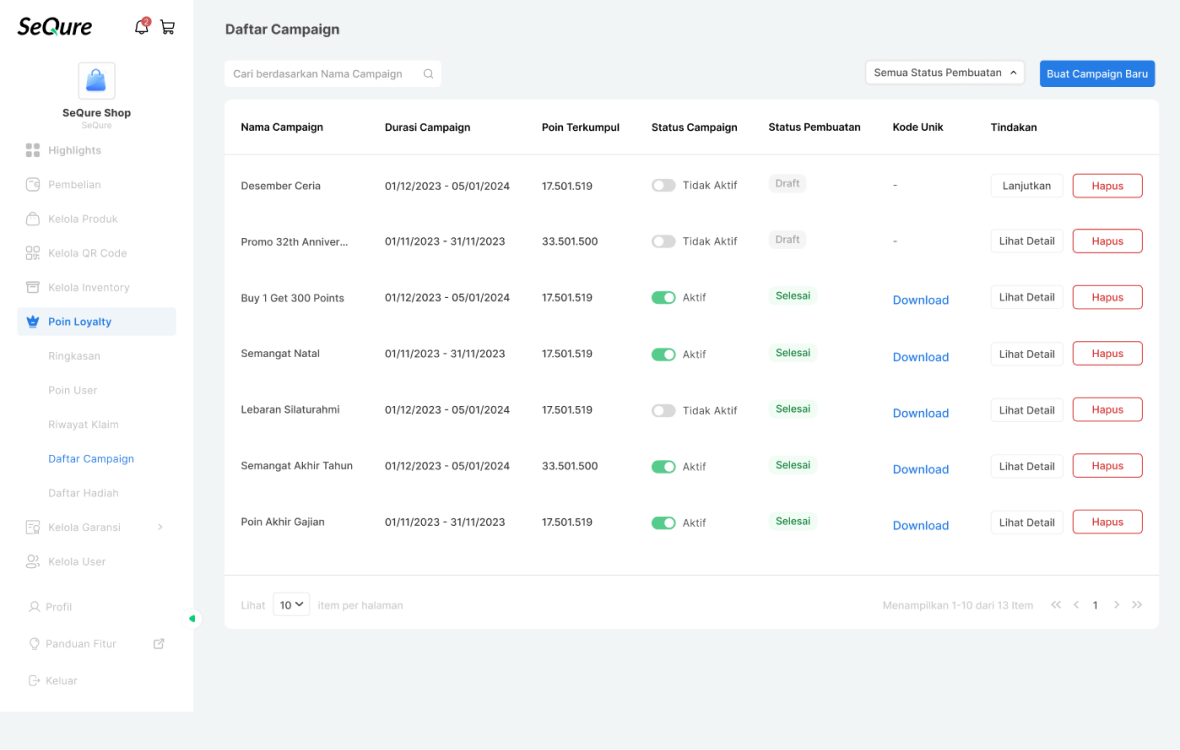
Pada halaman ini Anda dapat:
- Mencari campaign lewat kolom Cari berdasarkan Nama Campaign
- Menyaring lewat filter Semua Status Pembuatan, yaitu Draft atau Selesai
- Mengaktifkan atau menonaktifkan campaign lewat kolom Status
- Mengunduh kode lewat tautan Download di kolom Kode Unik, tersedia setelah campaign selesai
Klik Buat Campaign Baru untuk memulai.
2. Isi Informasi Campaign (Langkah 1)
Lengkapi informasi dasar campaign:
Jika Tanggal Kedaluwarsa Poin dikosongkan, poin akan kedaluwarsa mengikuti tanggal berakhirnya periode campaign.
Klik Selanjutnya untuk melanjutkan.
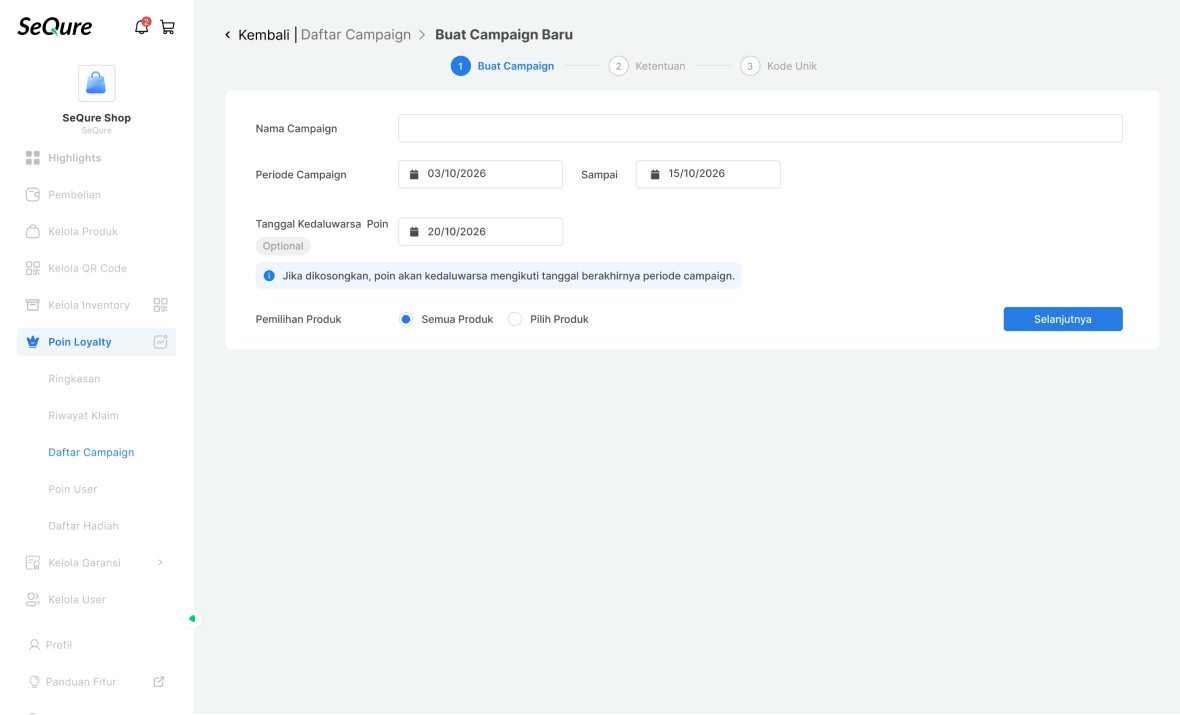
- Nama Campaign
- Periode Campaign, yaitu tanggal mulai dan tanggal berakhir
- Tanggal Kedaluwarsa Poin, bersifat opsional
- Pemilihan Produk, pilih Semua Produk atau Pilih Produk
Jika Tanggal Kedaluwarsa Poin dikosongkan, poin akan kedaluwarsa mengikuti tanggal berakhirnya periode campaign.
Klik Selanjutnya untuk melanjutkan.
3. Pilih Produk (Langkah 1)
Langkah ini hanya muncul jika Anda memilih Pilih Produk. Bila memilih Semua Produk, sistem langsung melanjutkan ke langkah berikutnya.
Cari produk lewat kolom Nomor SKU / Nama Produk, lalu centang produk yang ingin dimasukkan ke campaign.
Kolom Campaign Saat Ini menunjukkan apakah produk sudah terikat campaign lain. Produk yang sudah memiliki campaign otomatis dinonaktifkan dan tidak bisa dicentang, dengan keterangan Produk yang memiliki campaign tidak bisa dipilih.
Satu produk hanya bisa terikat pada satu campaign dalam satu waktu.
Klik Pilih Produk untuk mengonfirmasi pilihan Anda.
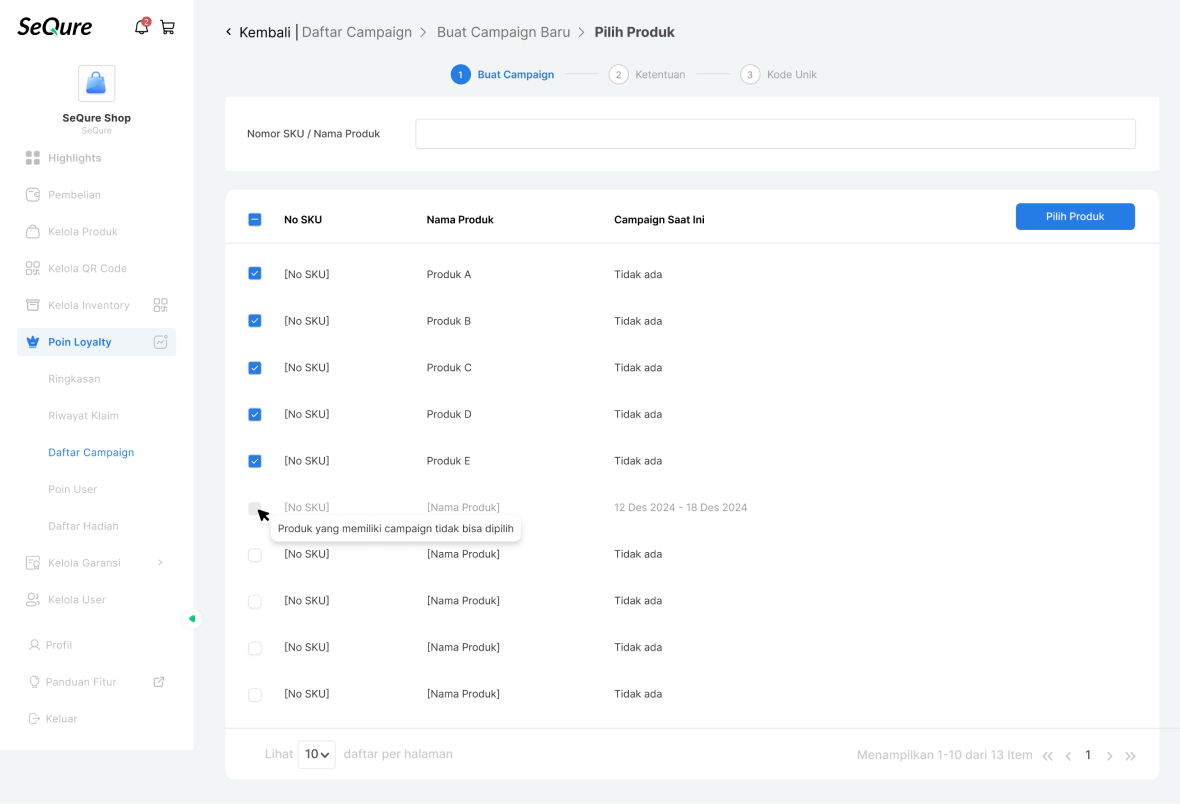
Cari produk lewat kolom Nomor SKU / Nama Produk, lalu centang produk yang ingin dimasukkan ke campaign.
Kolom Campaign Saat Ini menunjukkan apakah produk sudah terikat campaign lain. Produk yang sudah memiliki campaign otomatis dinonaktifkan dan tidak bisa dicentang, dengan keterangan Produk yang memiliki campaign tidak bisa dipilih.
Satu produk hanya bisa terikat pada satu campaign dalam satu waktu.
Klik Pilih Produk untuk mengonfirmasi pilihan Anda.
4. Atur Ketentuan Campaign (Langkah 2)
Tentukan bagaimana poin diberikan pada campaign ini.
Pertanyaan Survey bersifat opsional. Aktifkan togglenya bila ingin menanyakan hingga maksimal 3 pertanyaan singkat saat konsumen melakukan klaim poin.
Klik Lanjut untuk melanjutkan.
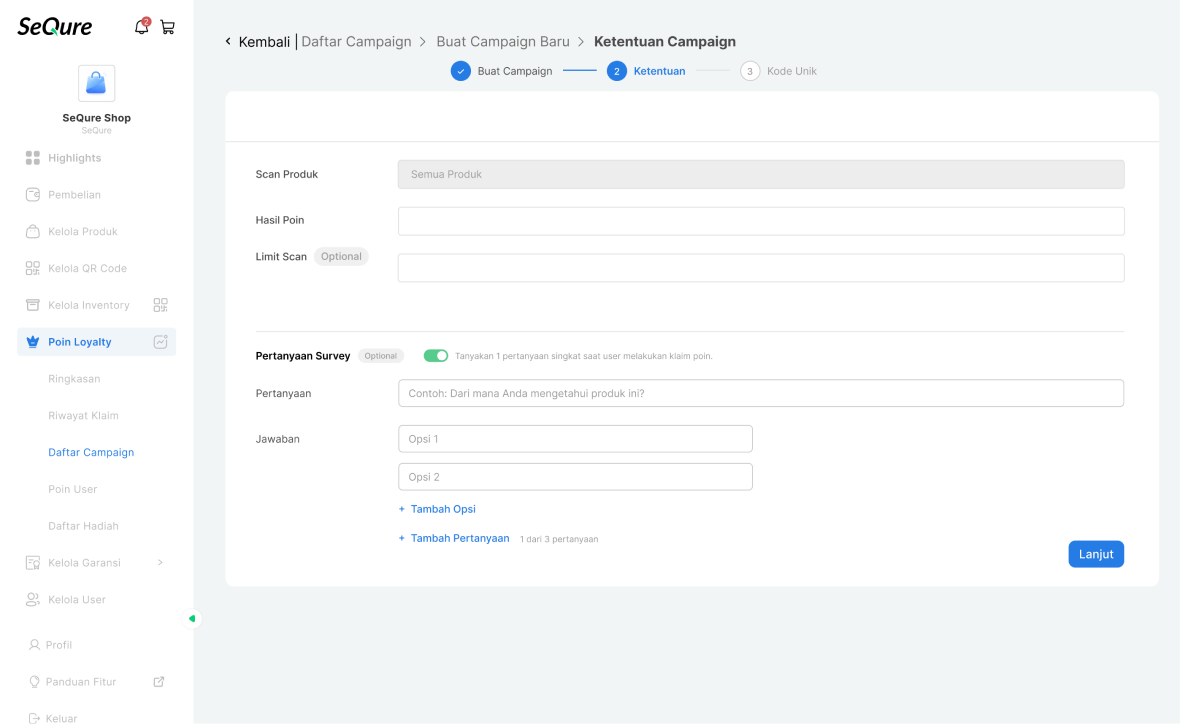
- Scan Produk, hanya tampilan, berisi produk yang Anda pilih di langkah sebelumnya
- Limit Scan, opsional, batas jumlah scan yang dihitung
- Hasil Poin, jumlah poin yang didapat konsumen
Pertanyaan Survey bersifat opsional. Aktifkan togglenya bila ingin menanyakan hingga maksimal 3 pertanyaan singkat saat konsumen melakukan klaim poin.
- Tulis pertanyaannya pada kolom Pertanyaan
- Isi pilihan jawaban, tambah lewat Tambah Opsi
- Tambah pertanyaan lewat Tambah Pertanyaan, maksimal 3 pertanyaan
- Klik Hapus untuk membuang pertanyaan yang tidak jadi dipakai
Klik Lanjut untuk melanjutkan.
5. Set Kode Unik (Langkah 3)
Kode Unik adalah kode yang dipasangkan ke QR produk agar konsumen dapat mengklaim poin.
Pilih salah satu Metode Input Kode:
Pada Generate Otomatis, isi Jumlah Kode sesuai kebutuhan. Contoh format kode ditampilkan tepat di bawahnya.
Klik Generate & Lanjut.
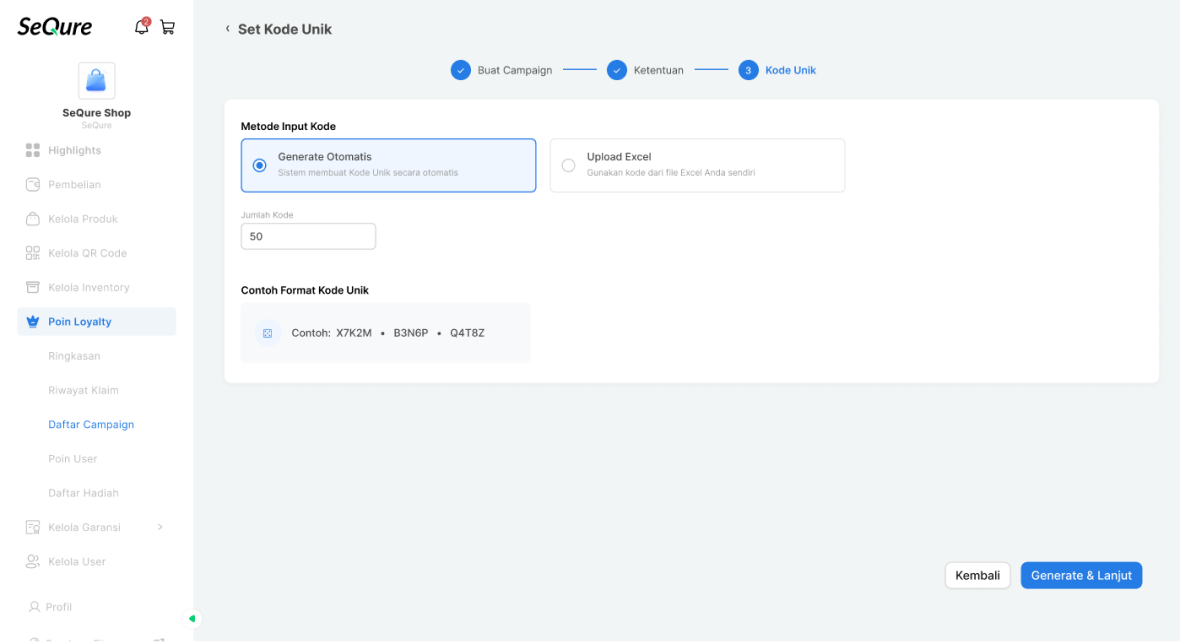
Pilih salah satu Metode Input Kode:
- Generate Otomatis, sistem membuat kode unik secara otomatis
- Upload Excel, gunakan kode dari file Excel Anda sendiri
Pada Generate Otomatis, isi Jumlah Kode sesuai kebutuhan. Contoh format kode ditampilkan tepat di bawahnya.
Klik Generate & Lanjut.
6. Alternatif: Upload Kode dari Excel
Pilih Upload Excel bila Anda ingin memakai daftar kode sendiri.
Setelah file terunggah, sistem menampilkan jumlah kode yang terdeteksi beserta hasil pemeriksaan duplikat. Klik Hapus bila ingin mengganti file.
Klik Lanjut untuk melanjutkan.
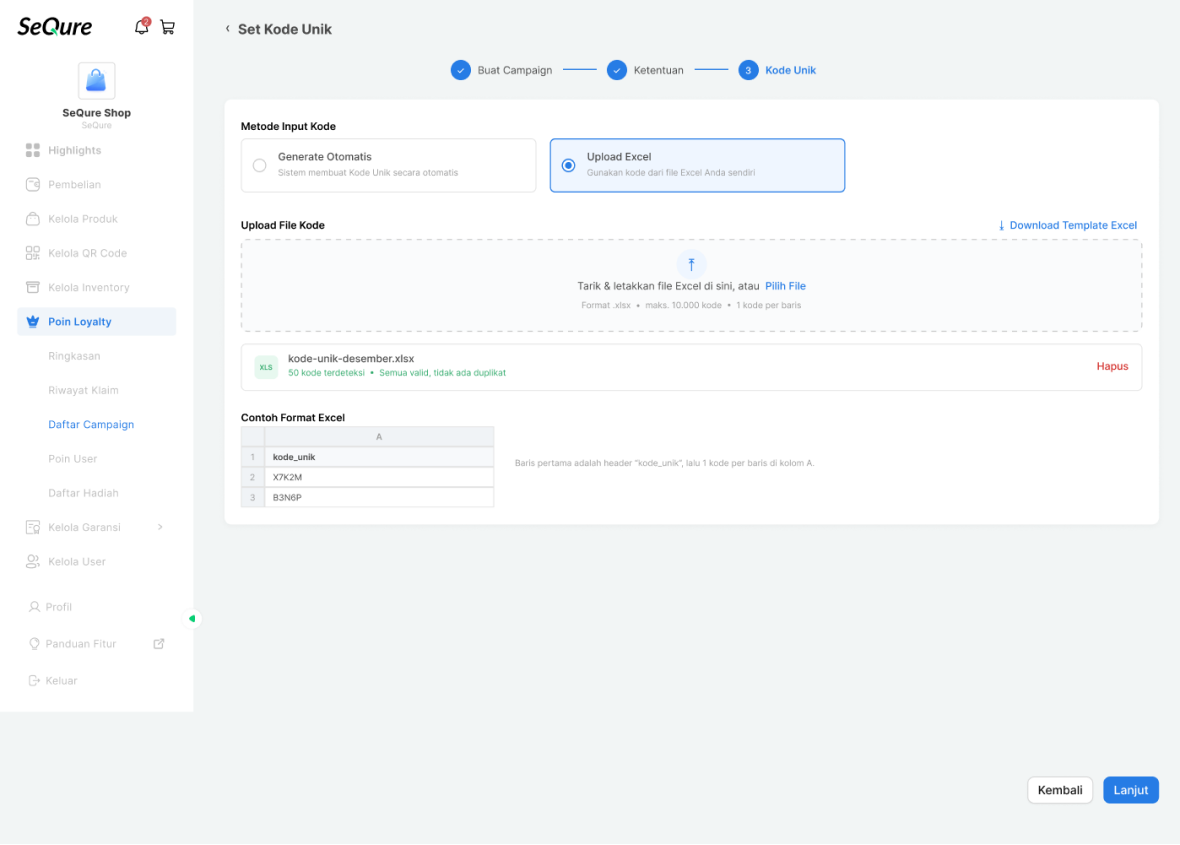
- Klik Download Template Excel untuk mengambil format yang benar
- Baris pertama kolom A adalah header kode_unik, lalu satu kode per baris
- Tarik file ke area unggah atau klik Pilih File
- Format .xlsx, maksimal 10.000 kode
Setelah file terunggah, sistem menampilkan jumlah kode yang terdeteksi beserta hasil pemeriksaan duplikat. Klik Hapus bila ingin mengganti file.
Klik Lanjut untuk melanjutkan.
7. Jika QR Termapping Tidak Mencukupi
Jumlah Kode Unik tidak boleh melebihi jumlah QR yang sudah termapping pada produk terpilih. Bila melebihi, sistem menampilkan peringatan QR Termapping Tidak Mencukupi beserta selisihnya.
Pilih salah satu jalan keluar:
Klik Lanjutkan untuk menerapkan pilihan, atau Batal untuk kembali.
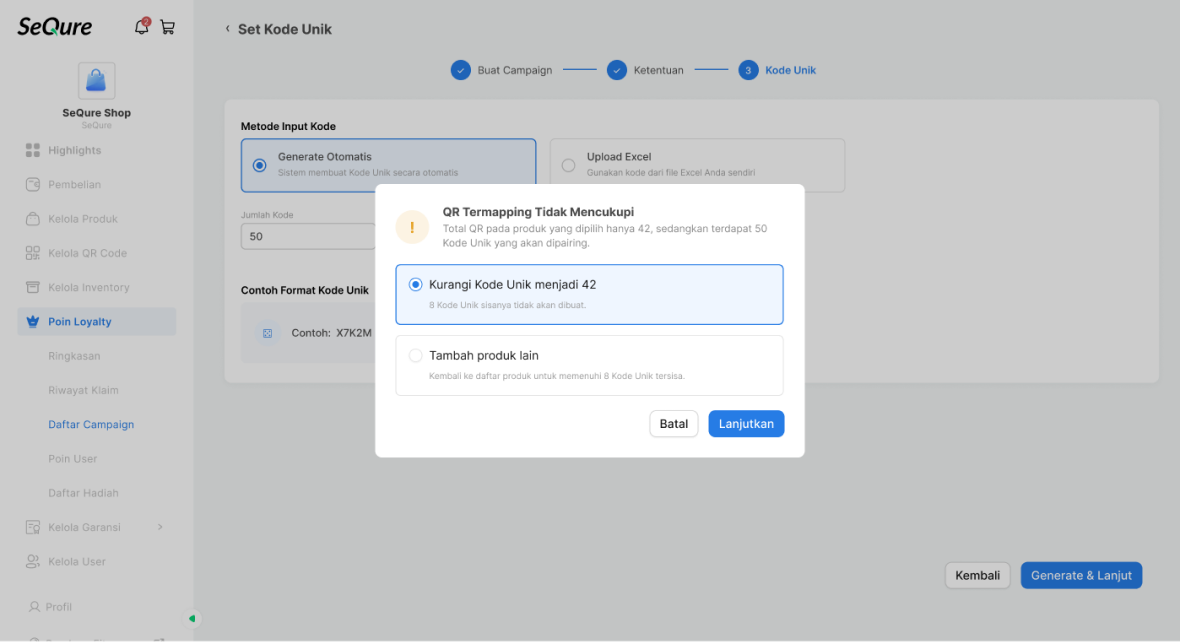
Pilih salah satu jalan keluar:
- Kurangi Kode Unik, jumlah kode disesuaikan dengan QR yang tersedia dan sisanya tidak dibuat
- Tambah produk lain, Anda dikembalikan ke daftar produk untuk menambah QR
Klik Lanjutkan untuk menerapkan pilihan, atau Batal untuk kembali.
8. Campaign Berhasil Dibuat
Setelah kode unik dibuat, sistem menampilkan konfirmasi Campaign berhasil dibuat.
Klik OK. Campaign masuk ke Daftar Campaign dengan Status Pembuatan Selesai, dan poin mulai dihitung sesuai periode yang ditentukan.
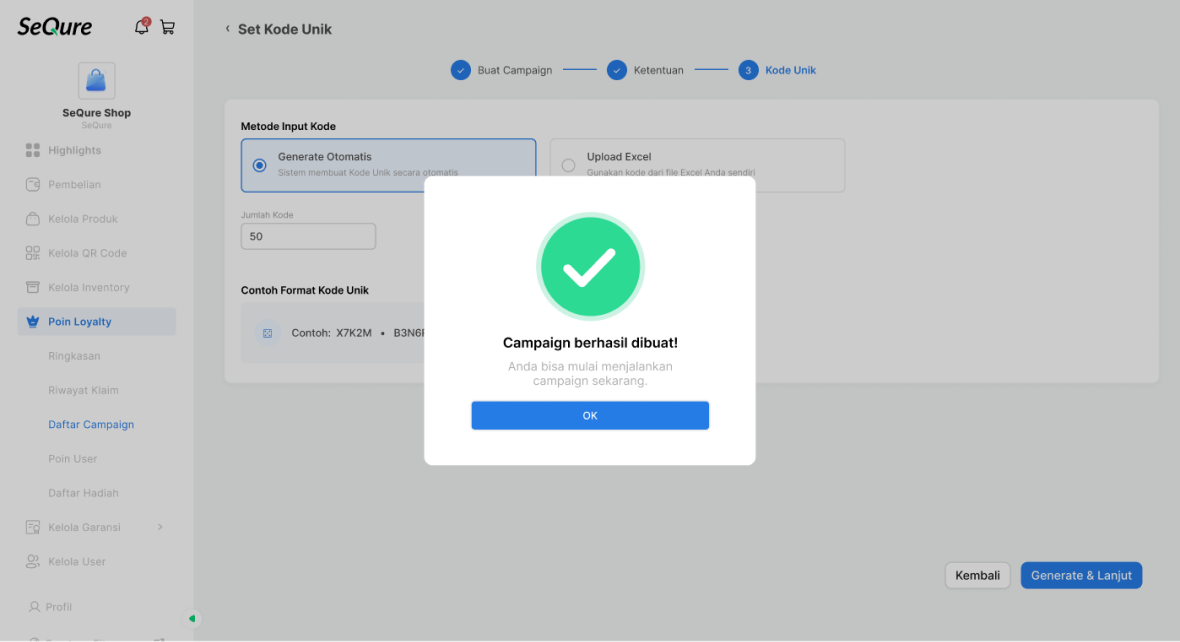
Klik OK. Campaign masuk ke Daftar Campaign dengan Status Pembuatan Selesai, dan poin mulai dihitung sesuai periode yang ditentukan.
9. Melanjutkan Campaign Draft
Campaign yang belum selesai dibuat tersimpan otomatis dengan Status Pembuatan Draft.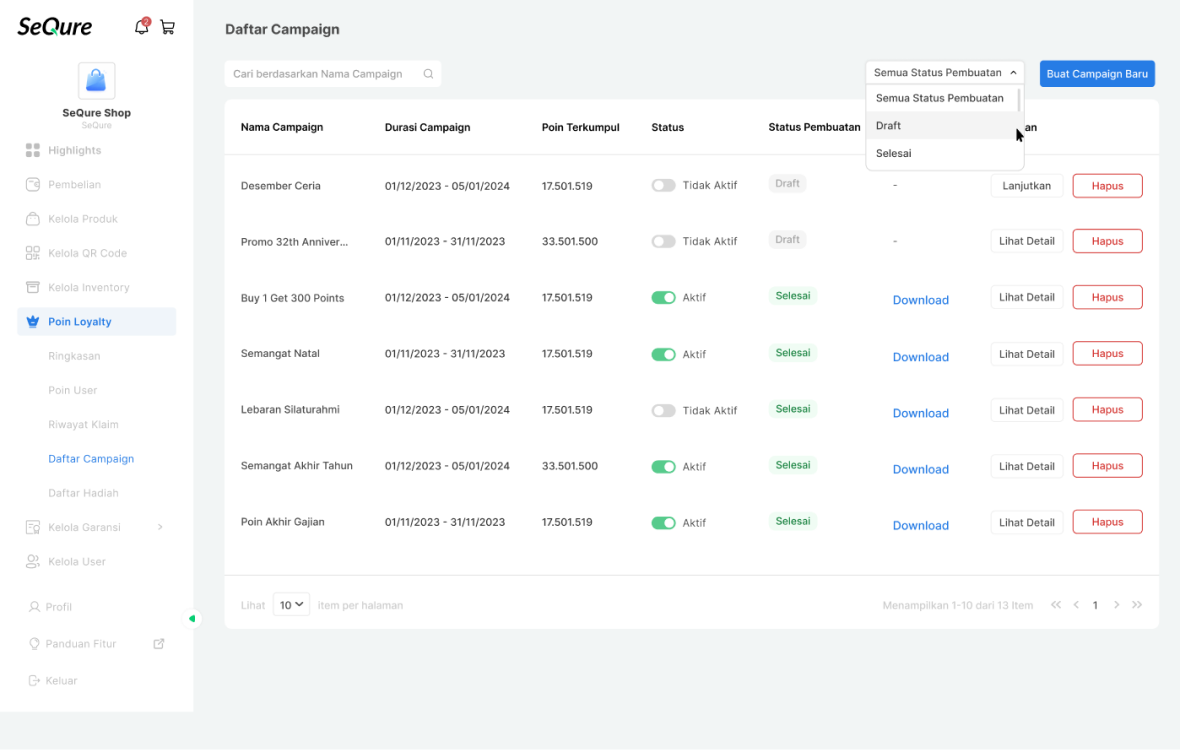
- Draft belum berjalan, kolom Status-nya Tidak Aktif dan kolom Download masih kosong
- Klik Lanjutkan pada baris draft untuk meneruskan dari data terakhir yang tersimpan
- Gunakan filter Semua Status Pembuatan untuk menyaring hanya draft
- Klik Hapus bila draft tidak jadi dipakai
10. Lihat Detail Campaign
Klik Lihat Detail pada campaign yang sudah selesai untuk membuka ringkasannya.
Halaman detail menampilkan nama campaign, periode campaign, masa berlaku poin, serta ringkasan performa campaign.
Tersedia dua tab:
Klik Download Kode Unik untuk mengunduh daftar kode campaign ini.
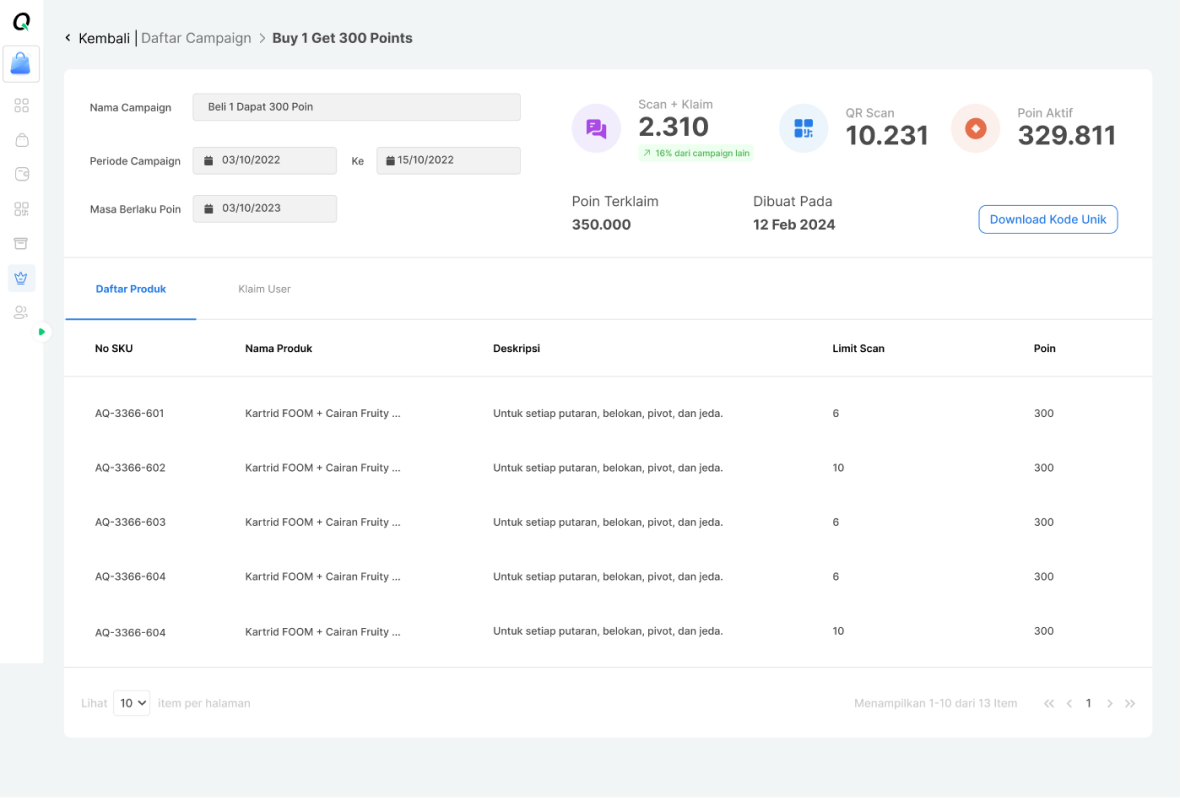
Halaman detail menampilkan nama campaign, periode campaign, masa berlaku poin, serta ringkasan performa campaign.
Tersedia dua tab:
- Daftar Produk, berisi No SKU, nama produk, deskripsi, limit scan, dan poin
- Klaim User, berisi nama, email, nomor handphone, tanggal klaim, produk yang discan, dan poin
Klik Download Kode Unik untuk mengunduh daftar kode campaign ini.
Membuat Hadiah
Hadiah adalah barang yang bisa ditukar konsumen dengan poin yang sudah mereka kumpulkan.
Satu hadiah terdiri dari informasi hadiah dan satu produk hadiah. Produk hadiahnya bisa diambil dari produk yang sudah Anda daftarkan, atau didaftarkan baru khusus sebagai hadiah.
Satu hadiah terdiri dari informasi hadiah dan satu produk hadiah. Produk hadiahnya bisa diambil dari produk yang sudah Anda daftarkan, atau didaftarkan baru khusus sebagai hadiah.
1. Buka Daftar Hadiah
Buka menu Poin Loyalty, lalu pilih submenu Daftar Hadiah.
Tabel menampilkan kolom Hadiah, Limit Hadiah, Poin Hadiah, Tanggal Dibuat, Periode Hadiah, dan Status.
Kolom Tindakan berisi tiga aksi:
Klik Tambah Hadiah untuk membuat hadiah baru.
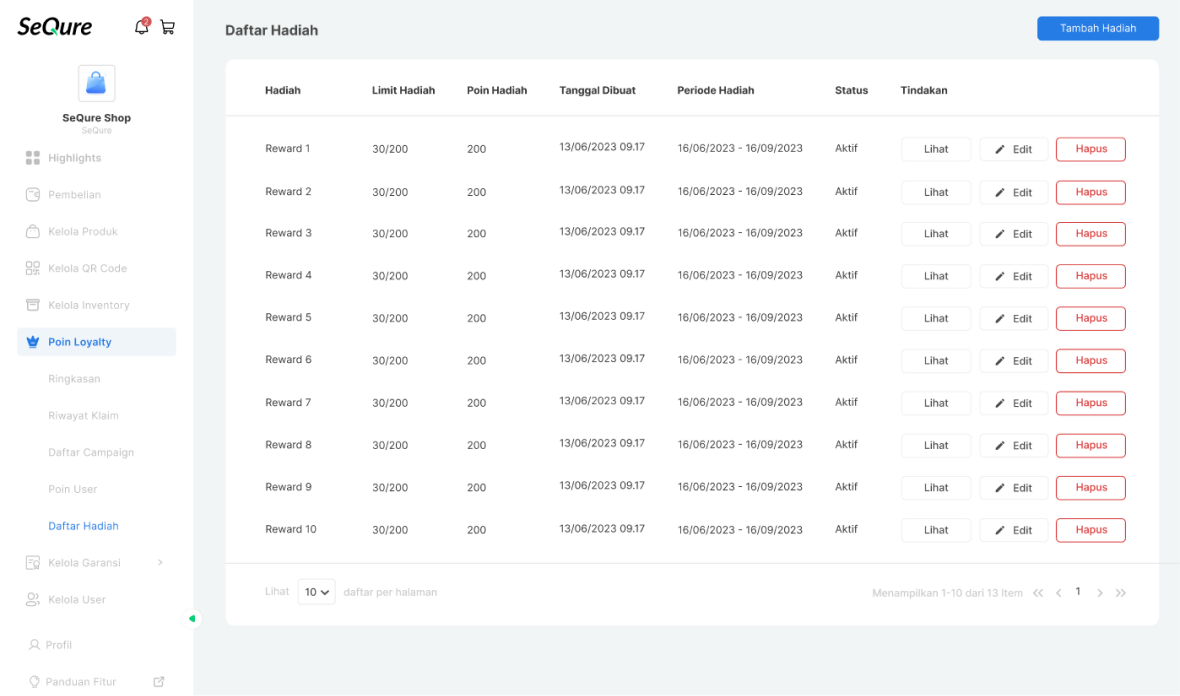
Tabel menampilkan kolom Hadiah, Limit Hadiah, Poin Hadiah, Tanggal Dibuat, Periode Hadiah, dan Status.
Kolom Tindakan berisi tiga aksi:
- Lihat, membuka detail hadiah beserta riwayat penukarannya
- Edit, mengubah data hadiah
- Hapus, menghapus hadiah dari daftar
Klik Tambah Hadiah untuk membuat hadiah baru.
2. Isi Informasi Hadiah
Lengkapi data hadiah berikut:
Di bawah form terdapat pilihan Produk hadiahnya dari mana? dengan dua opsi, yaitu Pilih dari produk saya dan Daftarkan produk baru.
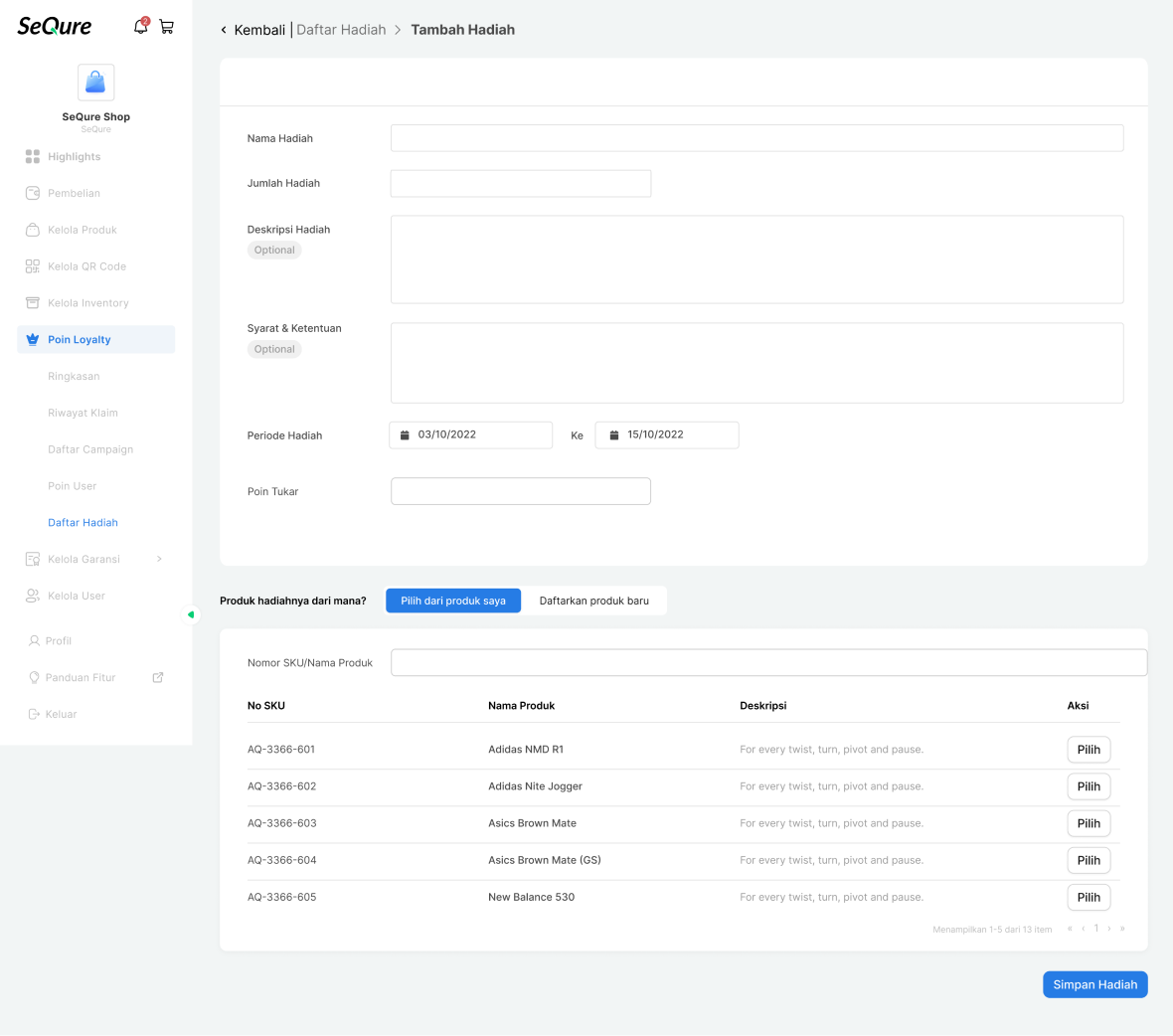
- Nama Hadiah
- Jumlah Hadiah
- Deskripsi Hadiah, opsional
- Syarat & Ketentuan, opsional
- Periode Hadiah, tanggal mulai dan tanggal berakhir
- Poin Tukar, jumlah poin yang harus ditukar konsumen
Di bawah form terdapat pilihan Produk hadiahnya dari mana? dengan dua opsi, yaitu Pilih dari produk saya dan Daftarkan produk baru.
3. Pilih dari Produk Saya
Gunakan opsi ini bila hadiahnya adalah produk yang sudah terdaftar di sistem.
Cari lewat kolom Nomor SKU/Nama Produk, lalu klik Pilih pada baris produk yang diinginkan. Baris yang terpilih berubah menjadi Terpilih dan bisa dibatalkan lewat ikon silang di sebelahnya.
Hanya satu produk yang dapat dipilih untuk satu hadiah.
Pemilih produk yang sama juga muncul pada halaman Edit Hadiah.
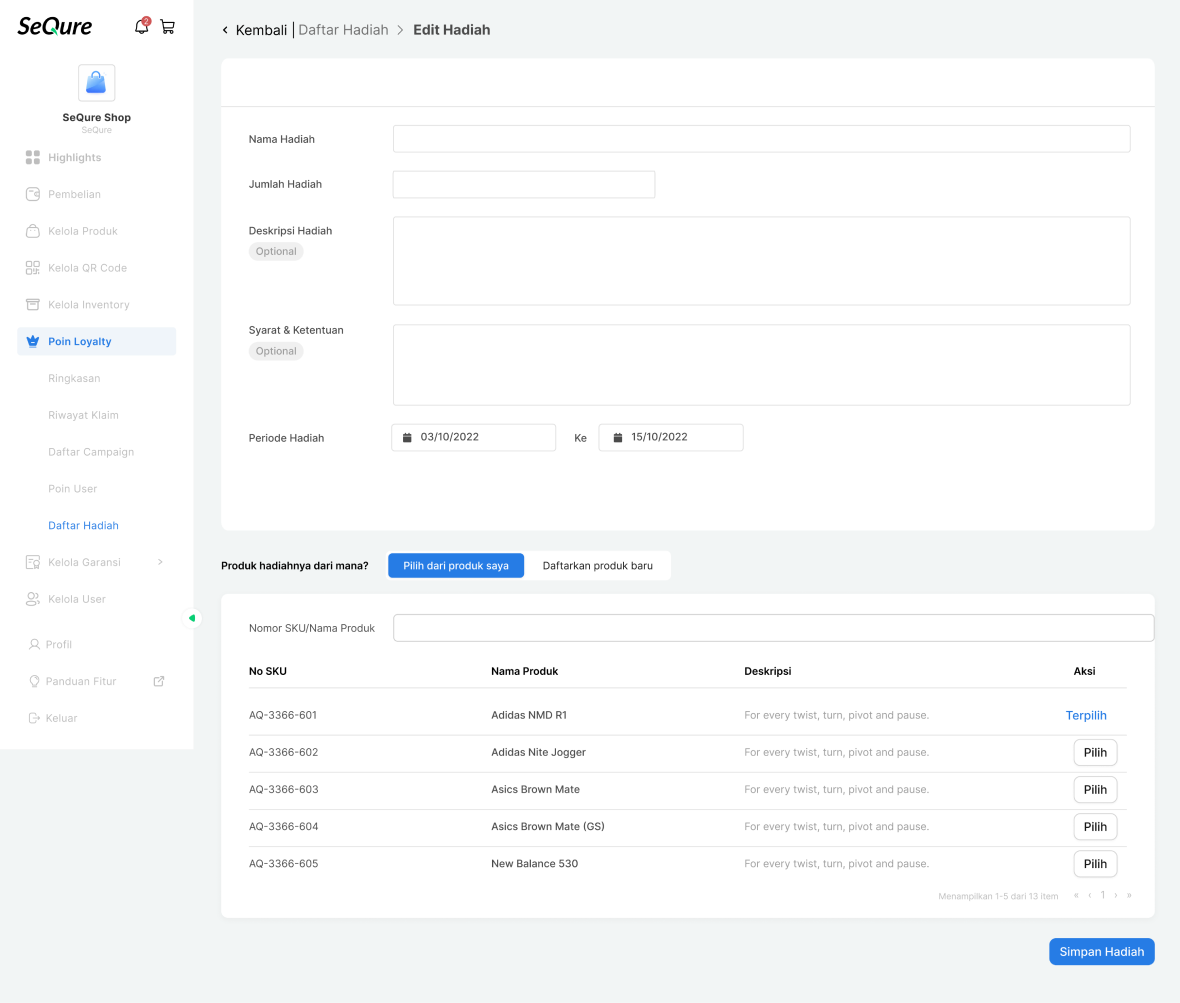
Cari lewat kolom Nomor SKU/Nama Produk, lalu klik Pilih pada baris produk yang diinginkan. Baris yang terpilih berubah menjadi Terpilih dan bisa dibatalkan lewat ikon silang di sebelahnya.
Hanya satu produk yang dapat dipilih untuk satu hadiah.
Pemilih produk yang sama juga muncul pada halaman Edit Hadiah.
4. Daftarkan Produk Baru
Gunakan opsi ini bila hadiahnya bukan produk yang terdaftar di sistem.
Unggah Foto Produk lewat drag & drop ke area unggah, atau klik Telusuri File.
Pada opsi ini sistem hanya meminta foto produk. Setelah file terunggah, nama file dan ukurannya ditampilkan beserta tombol Ubah untuk menggantinya.
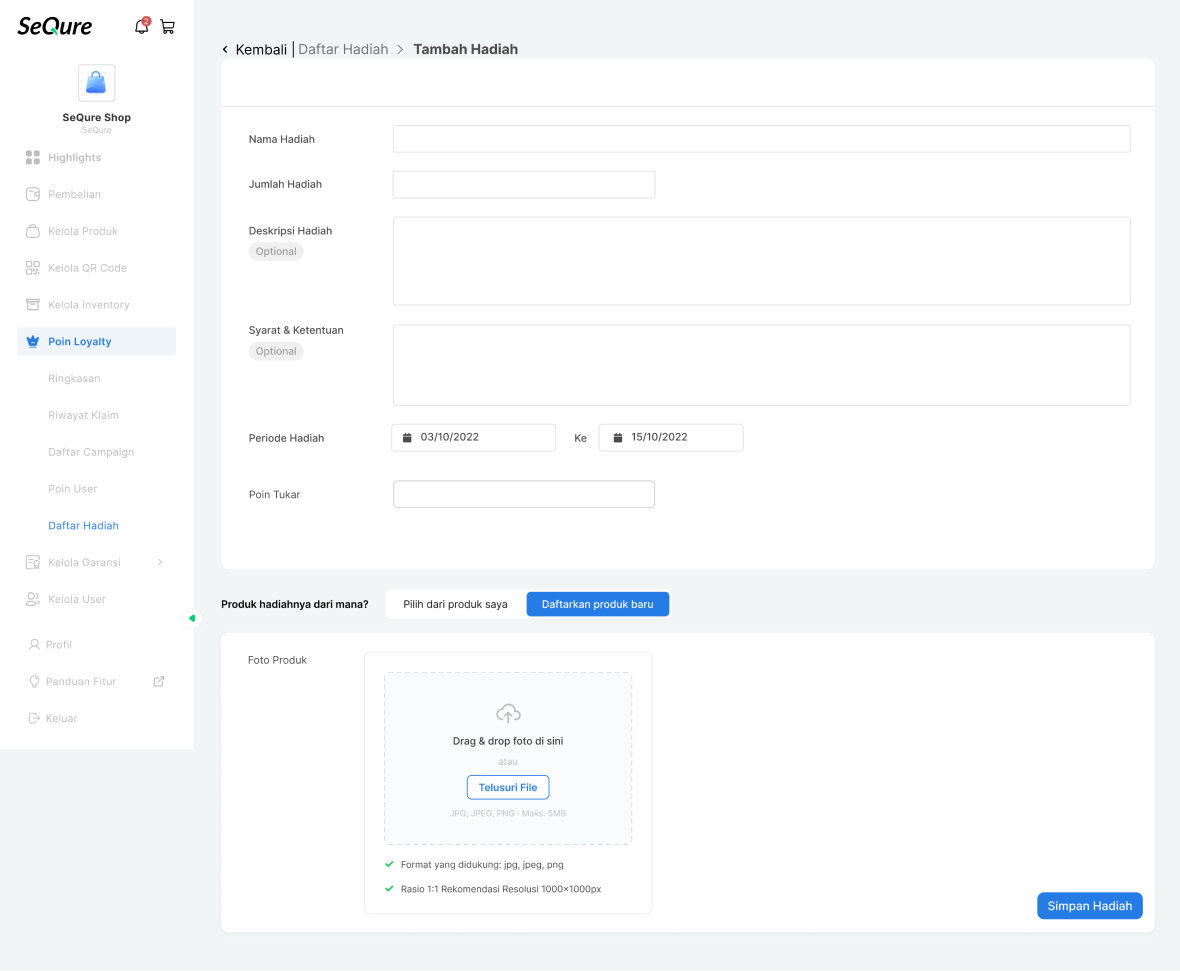
Unggah Foto Produk lewat drag & drop ke area unggah, atau klik Telusuri File.
- Format yang didukung: JPG, JPEG, dan PNG
- Ukuran maksimal 5 MB
- Rasio 1:1, resolusi yang disarankan 1000×1000px
Pada opsi ini sistem hanya meminta foto produk. Setelah file terunggah, nama file dan ukurannya ditampilkan beserta tombol Ubah untuk menggantinya.
5. Jika Ada Data yang Belum Valid
Klik Simpan Hadiah. Bila ada data yang belum benar, sistem menandai kolomnya dengan garis merah dan menampilkan pesan di bawah kolom tersebut.
Contoh pesan yang muncul:
Perbaiki kolom yang ditandai, lalu simpan ulang.
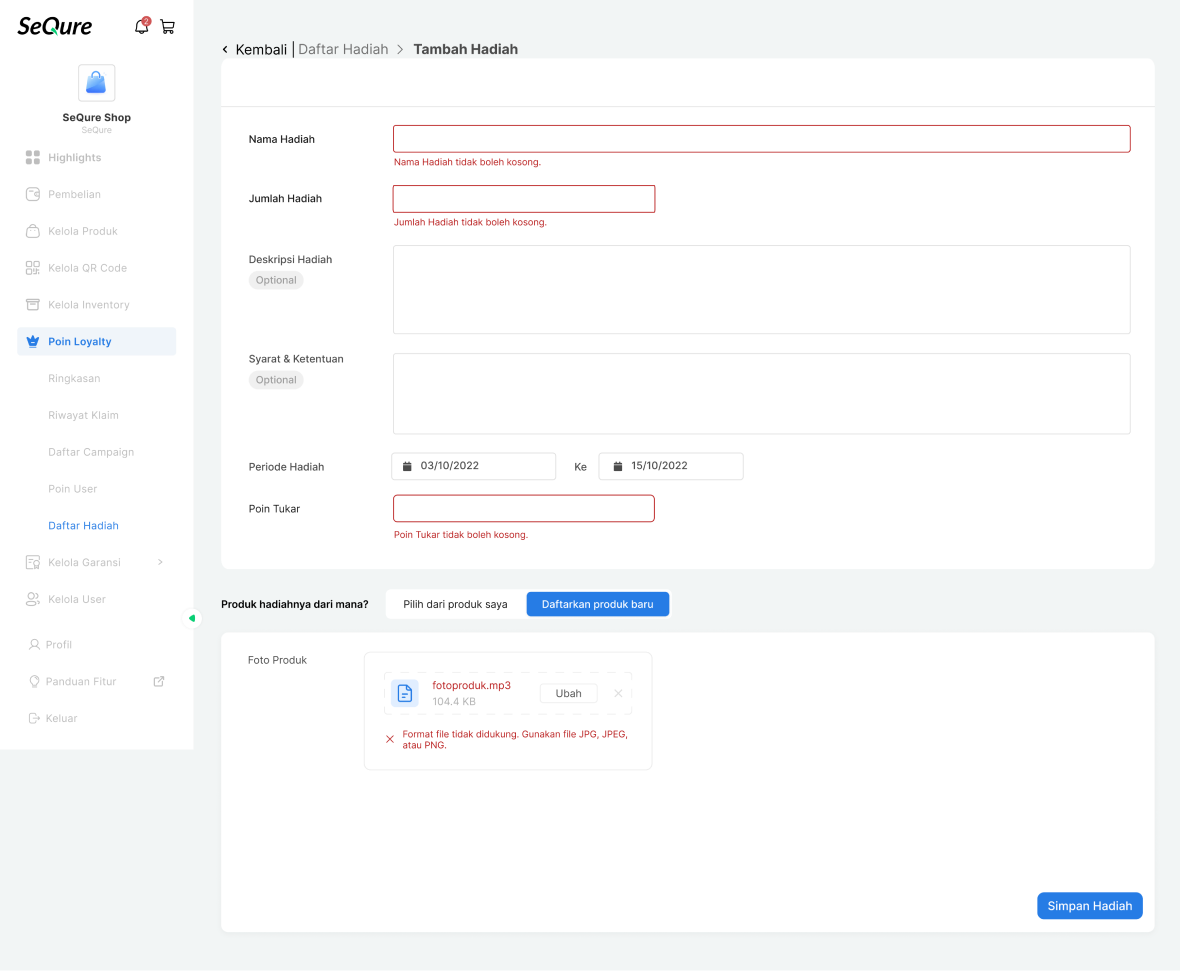
Contoh pesan yang muncul:
- Nama Hadiah tidak boleh kosong
- Jumlah Hadiah tidak boleh kosong
- Poin Tukar tidak boleh kosong
- Format file tidak didukung, gunakan file JPG, JPEG, atau PNG
Perbaiki kolom yang ditandai, lalu simpan ulang.
6. Hadiah Berhasil Dibuat
Bila semua data sudah valid, sistem menampilkan konfirmasi Hadiah berhasil dibuat.
Klik OK. Hadiah masuk ke Daftar Hadiah dan siap ditukar oleh konsumen yang poinnya mencukupi.
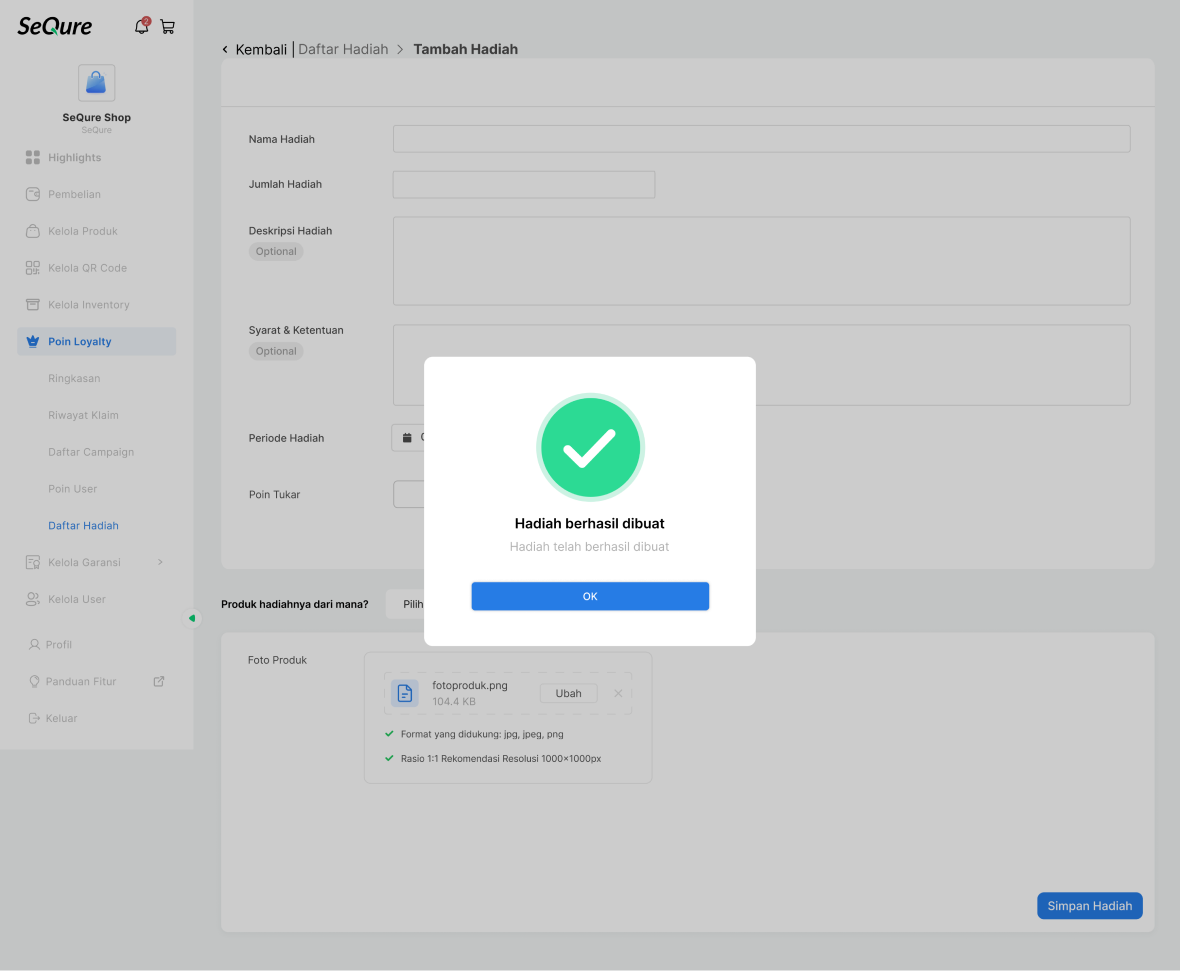
Klik OK. Hadiah masuk ke Daftar Hadiah dan siap ditukar oleh konsumen yang poinnya mencukupi.
7. Lihat Detail Hadiah
Klik Lihat pada baris hadiah untuk membuka detailnya.
Bagian atas menampilkan Produk, Nama Hadiah, Deskripsi, dan Total Poin.
Di bawahnya terdapat riwayat penukaran dengan kolom Nama Pelanggan, Nomor Handphone, Tanggal & Waktu Pembaruan, Tukarkan Poin, dan Hadiah.
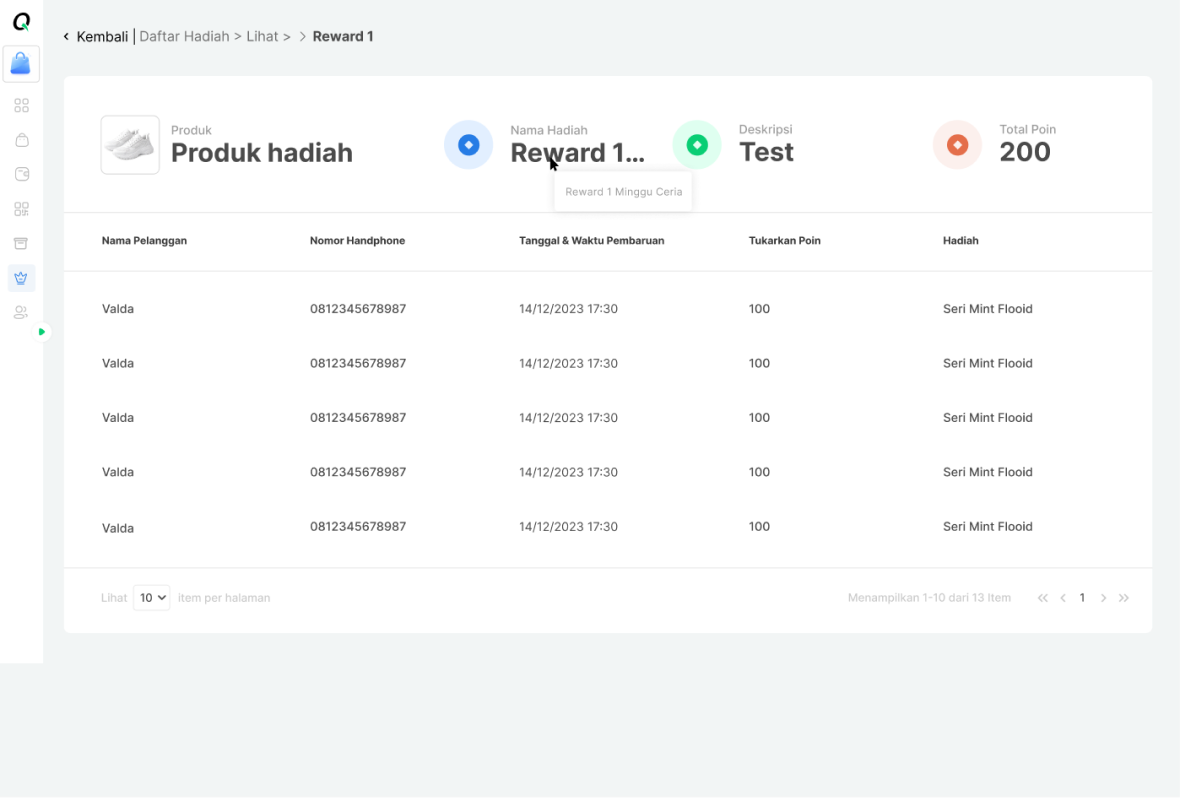
Bagian atas menampilkan Produk, Nama Hadiah, Deskripsi, dan Total Poin.
Di bawahnya terdapat riwayat penukaran dengan kolom Nama Pelanggan, Nomor Handphone, Tanggal & Waktu Pembaruan, Tukarkan Poin, dan Hadiah.
8. Edit dan Hapus Hadiah
Klik Edit pada baris hadiah untuk mengubah datanya. Form dan pemilih produknya sama dengan halaman Tambah Hadiah.
Bila hadiah tersebut sudah pernah ditukarkan, sistem menampilkan konfirmasi Yakin ingin mengubah hadiah ini? beserta keterangan bahwa perubahan hanya berlaku untuk penukaran berikutnya dan tidak mengubah penukaran yang sudah terjadi.
Konfirmasi Hadiah berhasil diubah muncul setelah perubahan tersimpan.
Untuk menghapus hadiah, klik Hapus pada baris hadiah di Daftar Hadiah.
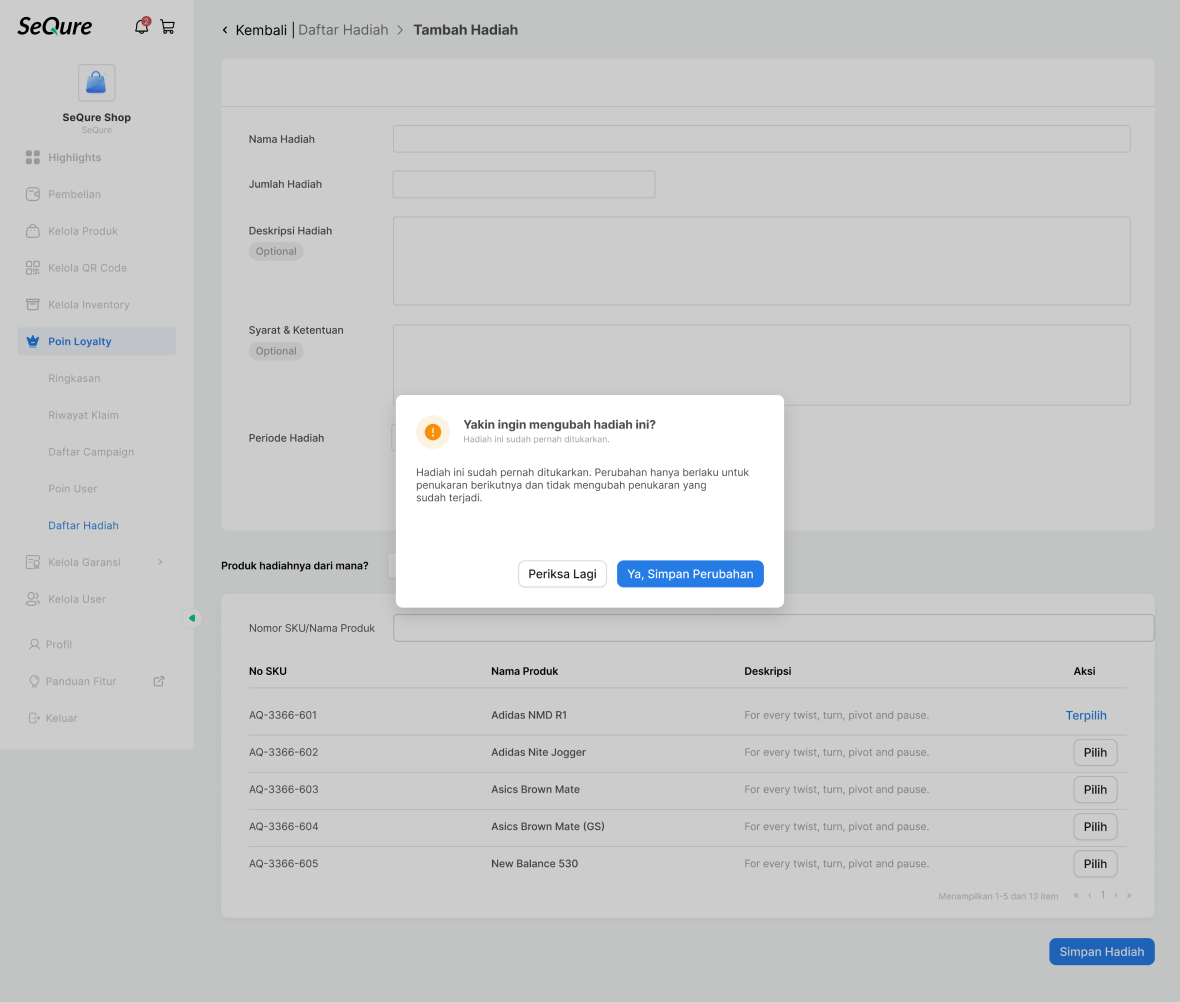
Bila hadiah tersebut sudah pernah ditukarkan, sistem menampilkan konfirmasi Yakin ingin mengubah hadiah ini? beserta keterangan bahwa perubahan hanya berlaku untuk penukaran berikutnya dan tidak mengubah penukaran yang sudah terjadi.
- Klik Periksa Lagi untuk kembali menyunting
- Klik Ya, Simpan Perubahan untuk menyimpan
Konfirmasi Hadiah berhasil diubah muncul setelah perubahan tersimpan.
Untuk menghapus hadiah, klik Hapus pada baris hadiah di Daftar Hadiah.
Alur Penggunaan oleh Konsumen
Setelah campaign dan reward aktif:
- Konsumen scan QR produk
- Sistem menambahkan poin sesuai campaign
- Konsumen mengumpulkan poin
- Konsumen menukar poin dengan reward
- Merchant dapat memantau riwayat poin & redeem
Monitoring Loyalty
Di menu Loyalty Anda dapat melihat:
- Ringkasan total poin terkumpul
- Riwayat penukaran reward
- Data user dan jumlah poin mereka