Mengelola Inventory
Fitur Kelola Inventory pada web dashboard SeQure digunakan untuk melihat dan memantau pergerakan stok produk.
Perlu diketahui bahwa proses penambahan (stok masuk) dan pengurangan (stok keluar) dilakukan melalui aplikasi mobile, sedangkan versi web berfungsi untuk monitoring dan tracking.
Perlu diketahui bahwa proses penambahan (stok masuk) dan pengurangan (stok keluar) dilakukan melalui aplikasi mobile, sedangkan versi web berfungsi untuk monitoring dan tracking.
1. Mengakses Halaman Inventory
1. Masuk ke menu Kelola Inventory pada sidebar.
2. Pilih sub-menu:
- Ringkasan
- Stok Produk
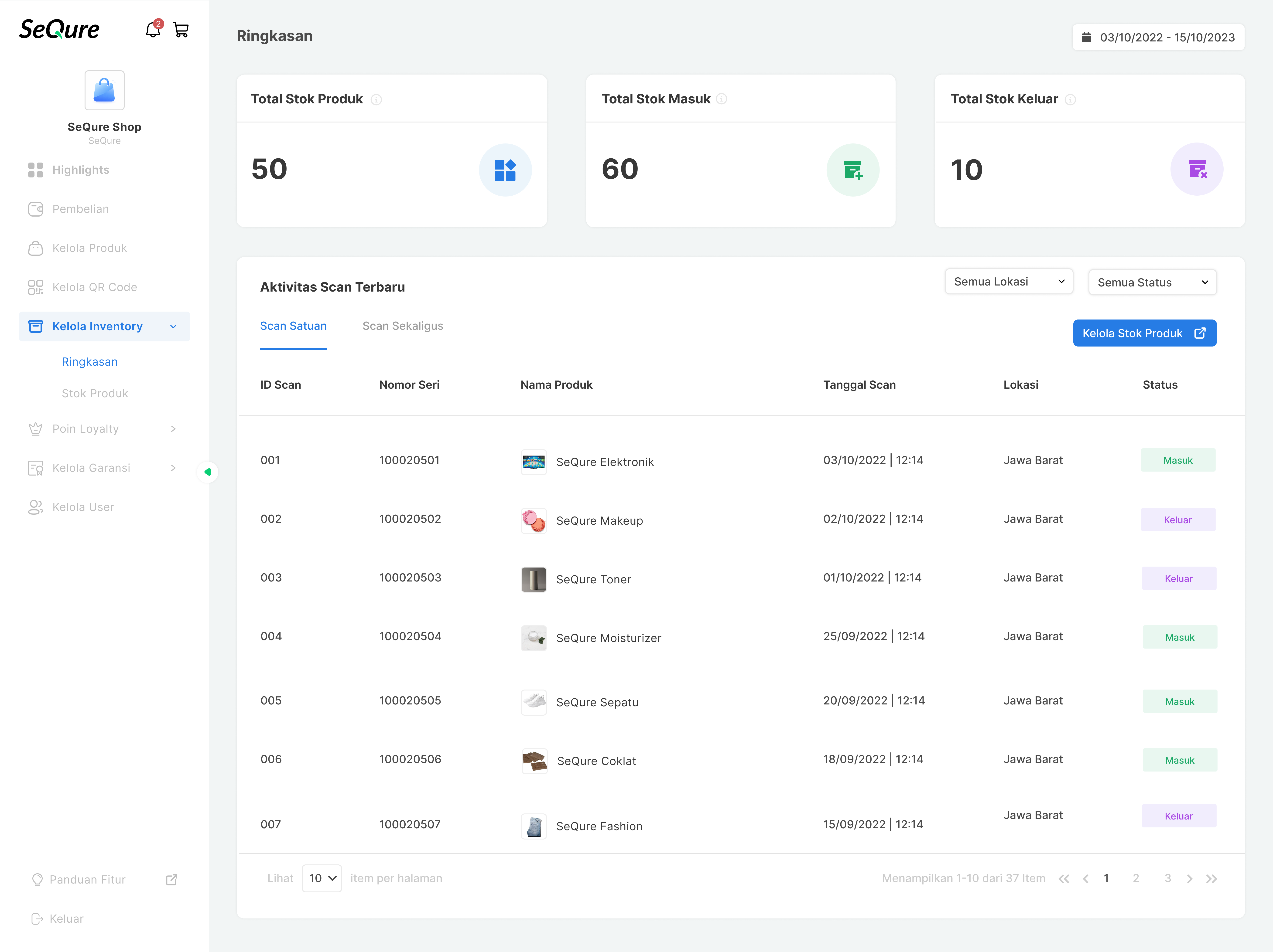
2. Ringkasan Inventory
Halaman Ringkasan menampilkan gambaran umum pergerakan stok dalam periode tertentu
Informasi yang Ditampilkan:
Arahkan kursor (hover) ke ikon informasi pada setiap kartu untuk melihat penjelasan detail.
Informasi yang Ditampilkan:
- Total Stok Produk
Total stok yang tersedia dan belum dihapus. - Total Stok Masuk
Jumlah seluruh produk yang masuk dan tercatat ke dalam sistem. - Total Stok Keluar
Jumlah produk yang telah keluar dari stok.
Arahkan kursor (hover) ke ikon informasi pada setiap kartu untuk melihat penjelasan detail.
3. Tabel Stok Produk
Rincian stok untuk setiap produk. Gunakan tabel ini untuk memantau jumlah stok yang masih tersedia per produk.
Semua SKU: filter untuk menyaring baris berdasarkan kode SKU tertentu.
Semua Produk: filter berdasarkan nama/jenis produk.
Semua Lokasi: filter berdasarkan lokasi penyimpanan stok.
Semua SKU: filter untuk menyaring baris berdasarkan kode SKU tertentu.
Semua Produk: filter berdasarkan nama/jenis produk.
Semua Lokasi: filter berdasarkan lokasi penyimpanan stok.
4. Aktivitas Scan Terbaru
Bagian ini menampilkan riwayat aktivitas stok berdasarkan hasil scan dari aplikasi mobile.
Tersedia dua tab:
- Scan Satuan → Menampilkan transaksi per satu nomor seri.
- Scan Sekaligus → Menampilkan transaksi dalam jumlah banyak sekaligus.
5. Stok Produk
Halaman Stok Produk menampilkan daftar seluruh nomor seri yang telah tercatat dalam sistem.
Fitur yang Tersedia:
- Pencarian berdasarkan Nomor Seri
- Filter Tanggal
- Filter Lokasi
- Pagination untuk melihat data lebih banyak
Cara Update Stok
Update stok dilakukan melalui proses scan QR produk di Mobile Web App, kemudian memilih aksi:
- ✅ Tambah ke Stok (Scan In)
- ❌ Kurangi dari Stok (Remove Stock)
1. Scan QR Produk
- Login ke Mobile Web App
- Klik ikon Scan
- Arahkan kamera ke QR produk
Jika produk valid → sistem menampilkan halaman detail produk.
2. Akses Halaman Inventory dari Screen Result
Pada halaman hasil scan (Scan Result), klik ikon tiga titik (⋯) / 3 button di bagian atas layar.
Setelah itu:
Setelah itu:
- Pilih opsi "Update as Merchant"
- Sistem akan mengarahkan Anda ke Web Inventory
3. Tampilan dan Status Produk di Web Inventory
Setelah diarahkan ke Web Inventory:
- Produk yang tampil adalah produk yang sama dengan hasil scan
- Status produk di inventory akan mengikuti status pada screen result
- Jika di Scan Result tertulis Mapped, maka di Inventory statusnya juga Mapped
- Jika tertulis In Stock, maka status di Inventory akan menampilkan In Stock
4. Pilih Aksi Sesuai Status Produk
Di halaman Web Inventory, aksi yang dapat dilakukan akan menyesuaikan dengan status produk.
Jika status produk Mapped
Tersedia tombol:
Jika status produk In Stock
Tersedia tombol:
📌 Sistem hanya akan menampilkan aksi yang relevan sesuai kondisi produk, sehingga tidak bisa melakukan aksi yang tidak sesuai status.
Jika status produk Mapped
Tersedia tombol:
- Add to Stock
Jika status produk In Stock
Tersedia tombol:
- Remove Stock
📌 Sistem hanya akan menampilkan aksi yang relevan sesuai kondisi produk, sehingga tidak bisa melakukan aksi yang tidak sesuai status.
5. Konfirmasi & Update Stok Berhasil
Setelah memilih aksi:
Jika berhasil:
- Akan muncul pop-up konfirmasi
- Klik Konfirmasi untuk melanjutkan
Jika berhasil:
- Status produk di Web Inventory langsung berubah
- Jumlah stok otomatis ter-update
- Status stok pada Dashboard juga akan langsung berubah secara real-time
Catatan Penting
- Web dashboard hanya berfungsi untuk monitoring dan tracking.
- Perubahan stok tidak dapat dilakukan langsung melalui web dashboard.
- Semua data inventory mengikuti filter tanggal dan lokasi yang dipilih.