Mengatur Garansi Digital Produk
Fitur Kelola Garansi Digital digunakan untuk membuat aturan garansi pada produk yang terdaftar di SeQure, sekaligus memantau aktivasi dan memproses klaim garansi yang diajukan pelanggan. Menu ini terdiri dari dua sub-menu: Garansi Produk dan Garansi User.
Melihat Daftar Garansi Produk
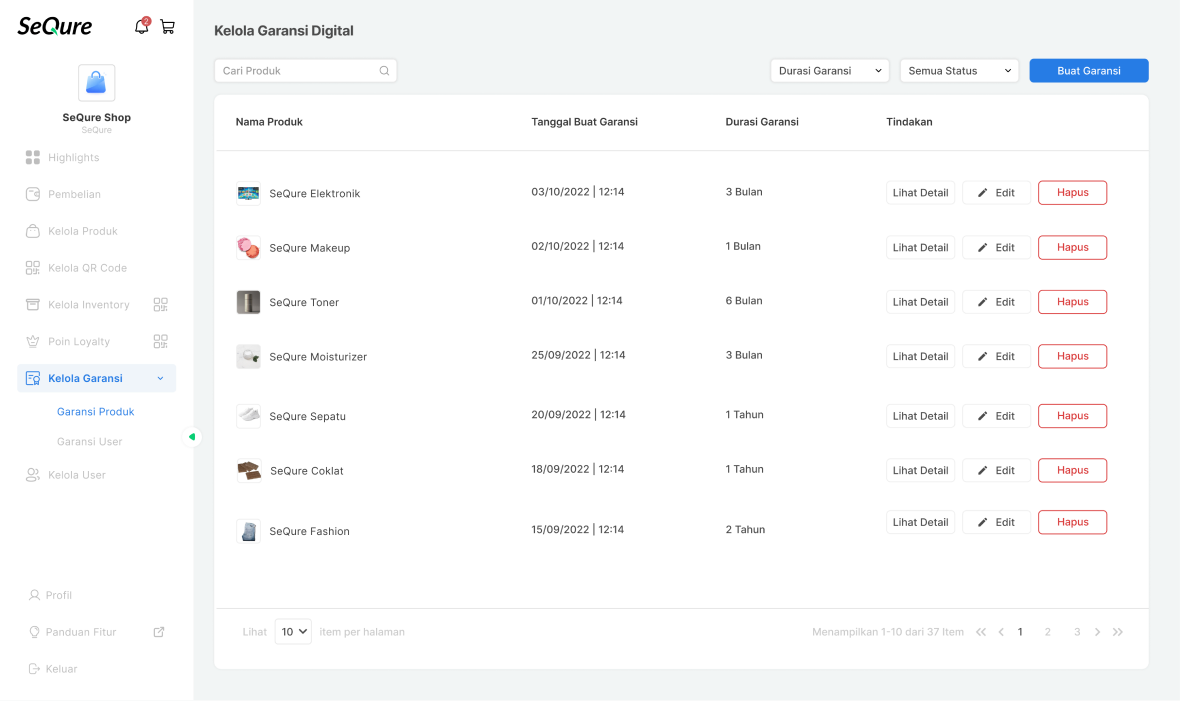
Masuk ke menu Kelola Garansi, lalu pilih sub-menu Garansi Produk. Halaman ini menampilkan seluruh aturan garansi yang sudah Anda buat, dengan informasi berikut:
Gunakan kolom Cari Produk, filter Durasi Garansi, dan filter Semua Status untuk mempersempit daftar.
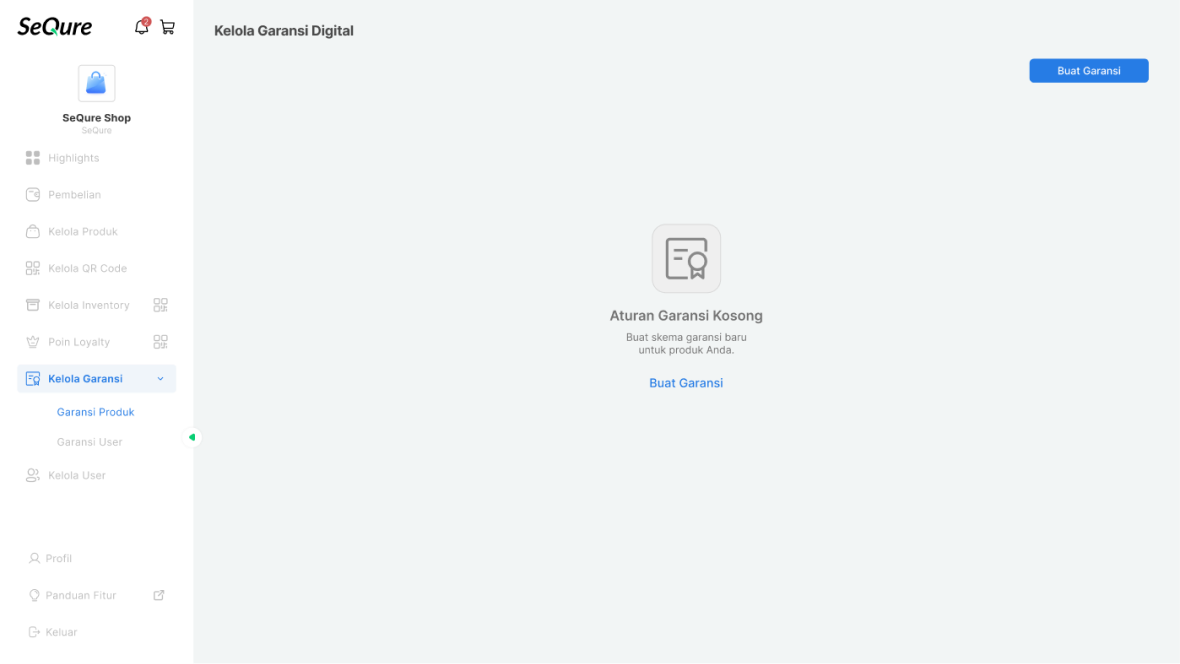
Jika Anda belum pernah membuat aturan garansi, halaman menampilkan keadaan kosong dengan pesan Aturan Garansi Kosong. Klik tombol Buat Garansi untuk memulai.
- Nama Produk — produk yang diberi garansi.
- Tanggal Buat Garansi — tanggal dan jam aturan garansi dibuat.
- Durasi Garansi — lama garansi berlaku, misalnya 3 Bulan atau 1 Tahun.
- Status — Aktif atau Nonaktif. Status berubah menjadi Nonaktif secara otomatis ketika durasi garansi sudah habis, terhitung sejak pelanggan melakukan aktivasi.
- Tindakan — tombol Lihat Detail, Edit, dan Hapus.
Gunakan kolom Cari Produk, filter Durasi Garansi, dan filter Semua Status untuk mempersempit daftar.
Jika Anda belum pernah membuat aturan garansi, halaman menampilkan keadaan kosong dengan pesan Aturan Garansi Kosong. Klik tombol Buat Garansi untuk memulai.
Membuat Garansi Produk
Langkah-Langkah Membuat Garansi Produk:
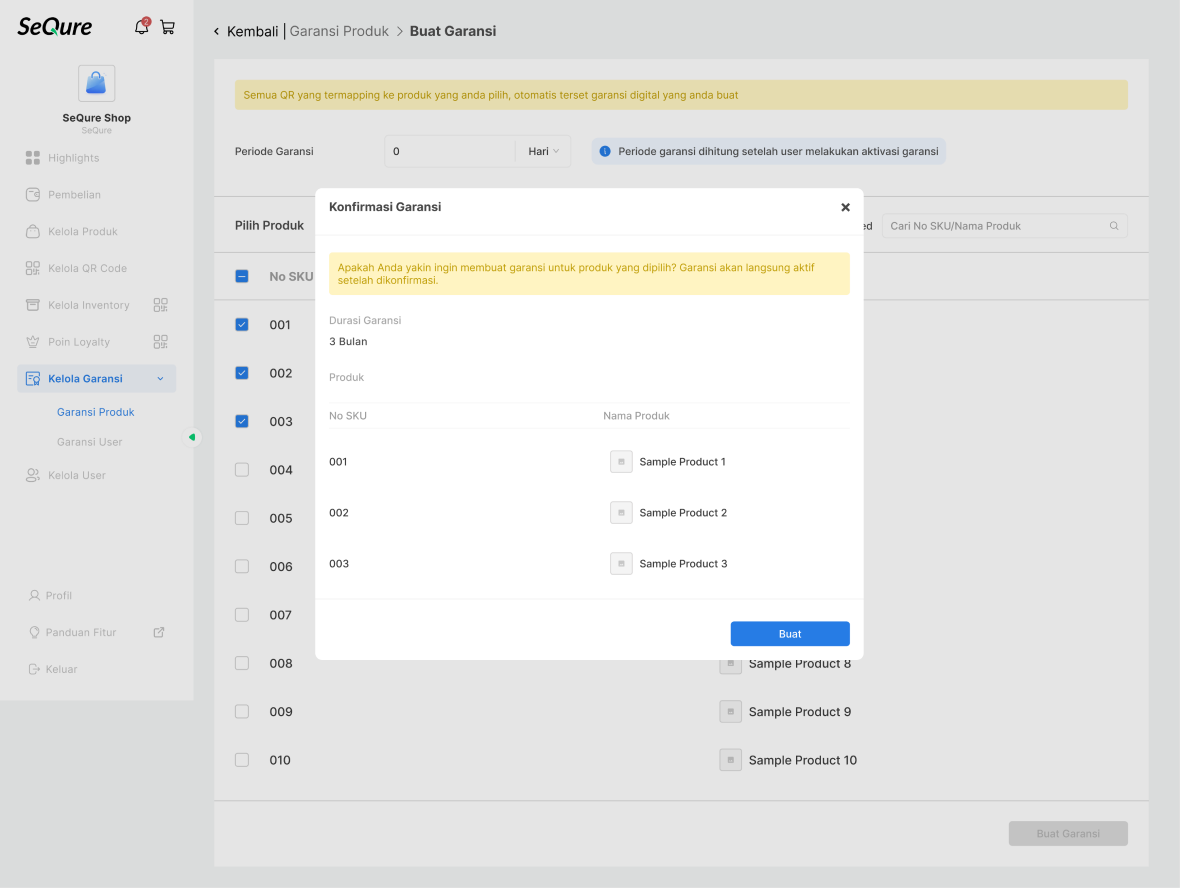
Selanjutnya, pada halaman Buat Garansi: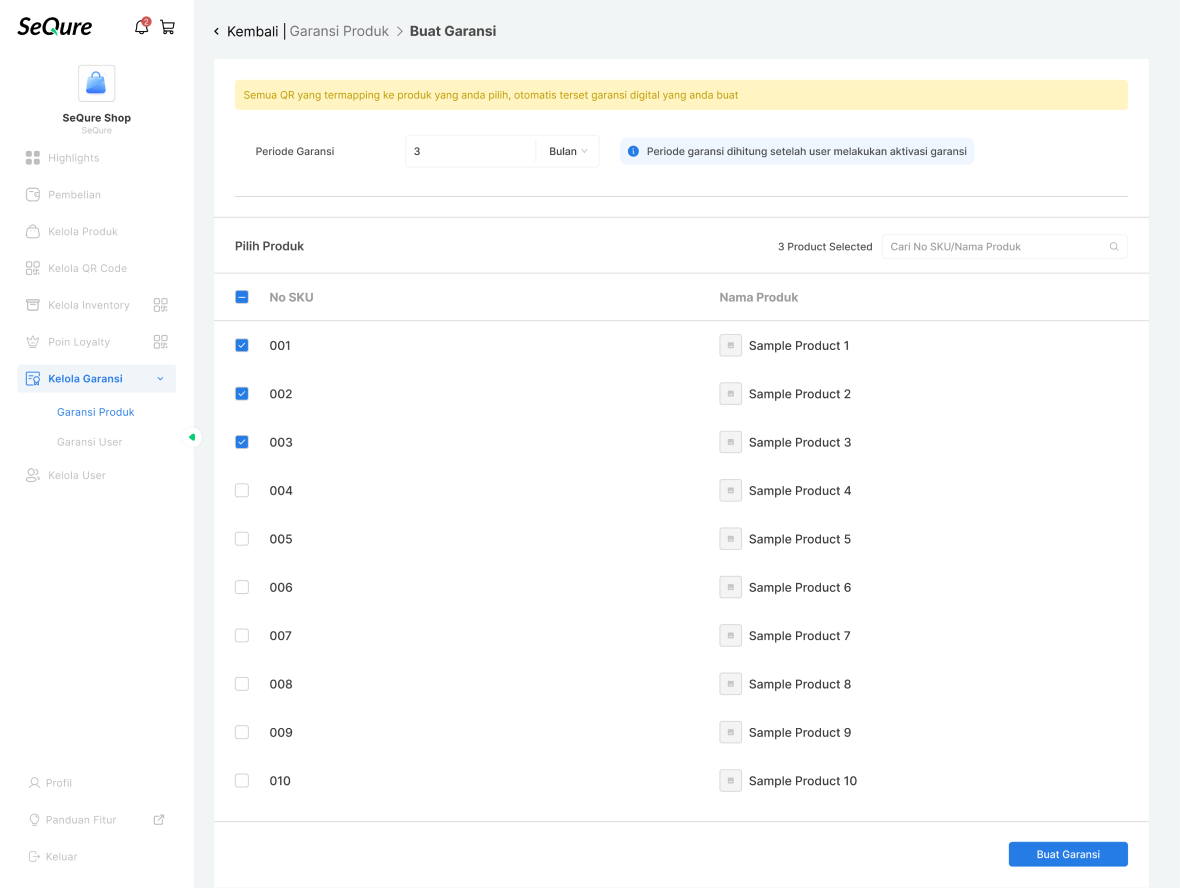 Jendela Konfirmasi Garansi akan muncul berisi ringkasan Durasi Garansi dan daftar produk yang dipilih. Periksa kembali, lalu klik tombol Buat.
 Sistem menampilkan notifikasi Garansi Berhasil Dibuat. Klik OK untuk kembali ke daftar Garansi Produk.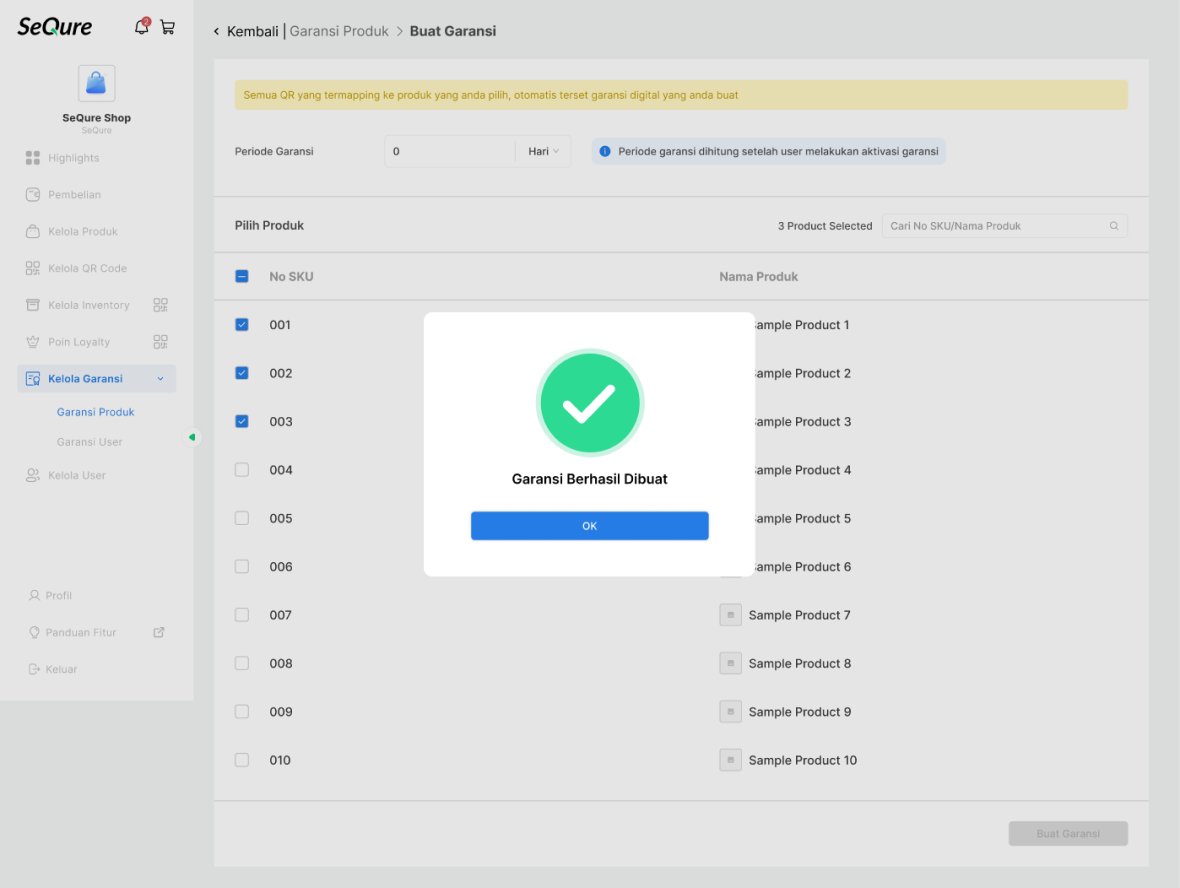
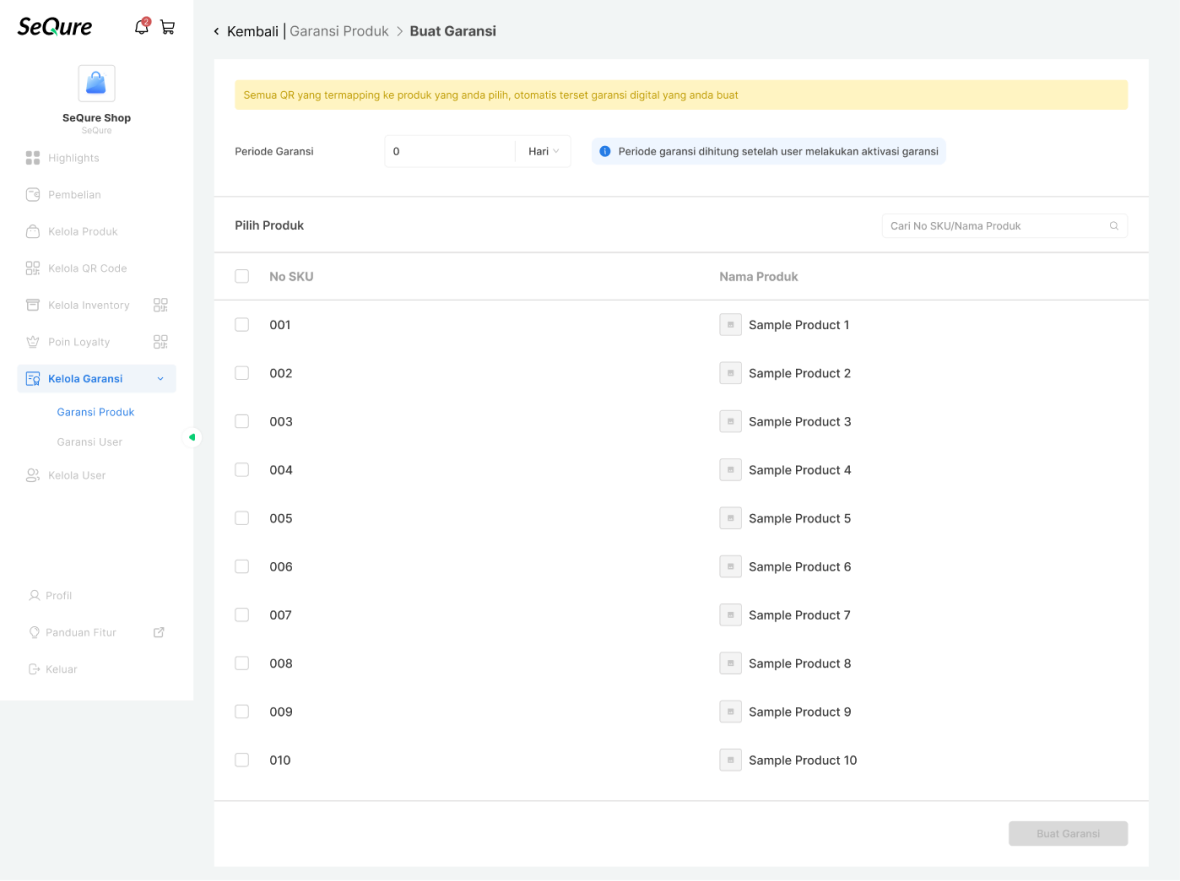
- Pada halaman Garansi Produk, klik tombol Buat Garansi di kanan atas.
- Anda akan diarahkan ke halaman Buat Garansi.
Selanjutnya, pada halaman Buat Garansi:
- Isi Periode Garansi. Masukkan jumlah durasi pada kolom angka, lalu pilih satuan waktunya dari dropdown:
- Pilihan satuan: Hari, Minggu, Bulan, atau Tahun.
- Pada bagian Pilih Produk, centang produk yang akan diberi garansi. Anda dapat memilih lebih dari satu produk sekaligus — jumlah produk terpilih muncul sebagai keterangan, misalnya 3 Product Selected.
- Gunakan kolom Cari No SKU/Nama Produk bila produk sulit ditemukan.
- Klik tombol Buat Garansi.
Jendela Konfirmasi Garansi akan muncul berisi ringkasan Durasi Garansi dan daftar produk yang dipilih. Periksa kembali, lalu klik tombol Buat.Sistem menampilkan notifikasi Garansi Berhasil Dibuat. Klik OK untuk kembali ke daftar Garansi Produk.Melihat Detail Garansi Produk
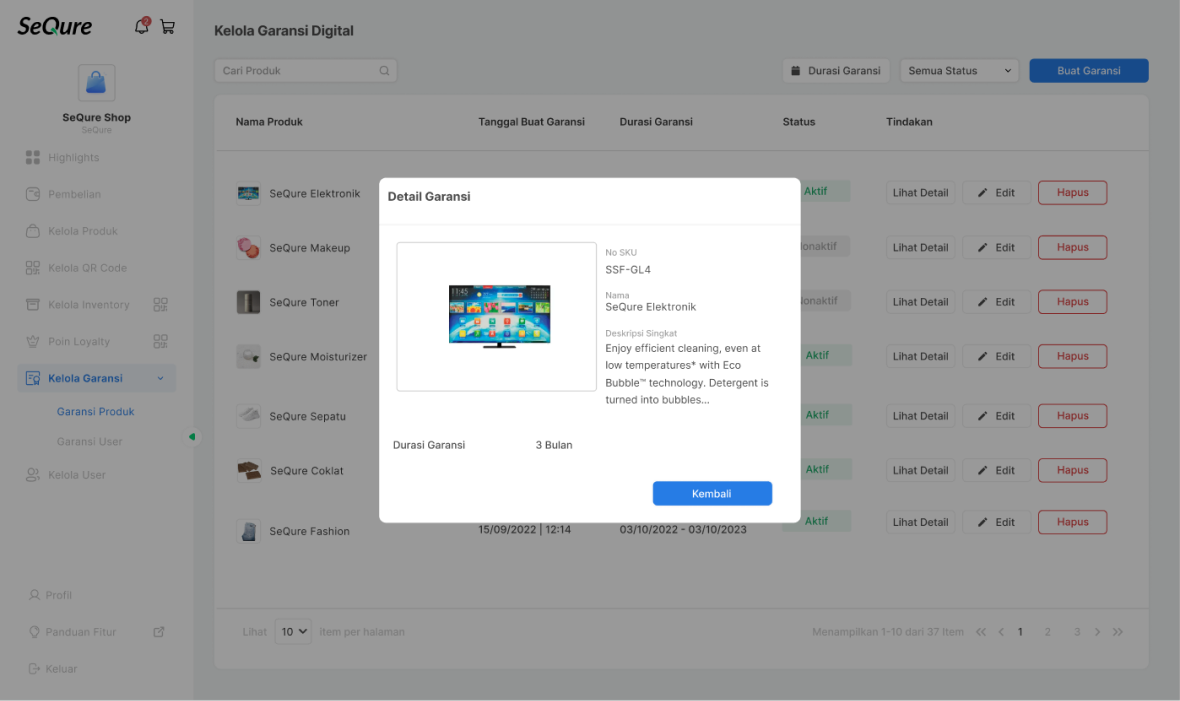
Pada baris produk di daftar Garansi Produk, klik Lihat Detail. Jendela Detail Garansi menampilkan No SKU, Nama produk, Deskripsi Singkat, dan Durasi Garansi yang berlaku. Jika deskripsi produk panjang, area deskripsi dapat digulir. Klik Kembali untuk menutup jendela.
Mengubah Durasi Garansi
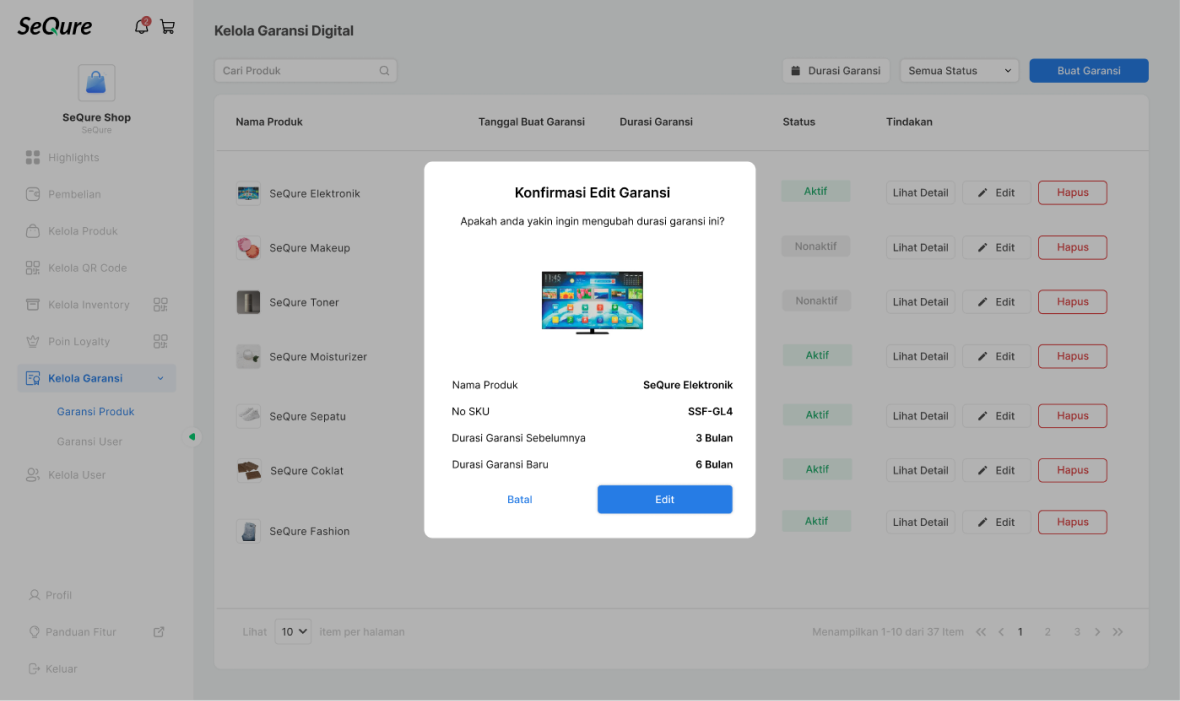
Durasi garansi yang sudah dibuat masih dapat diubah tanpa perlu membuat aturan garansi baru.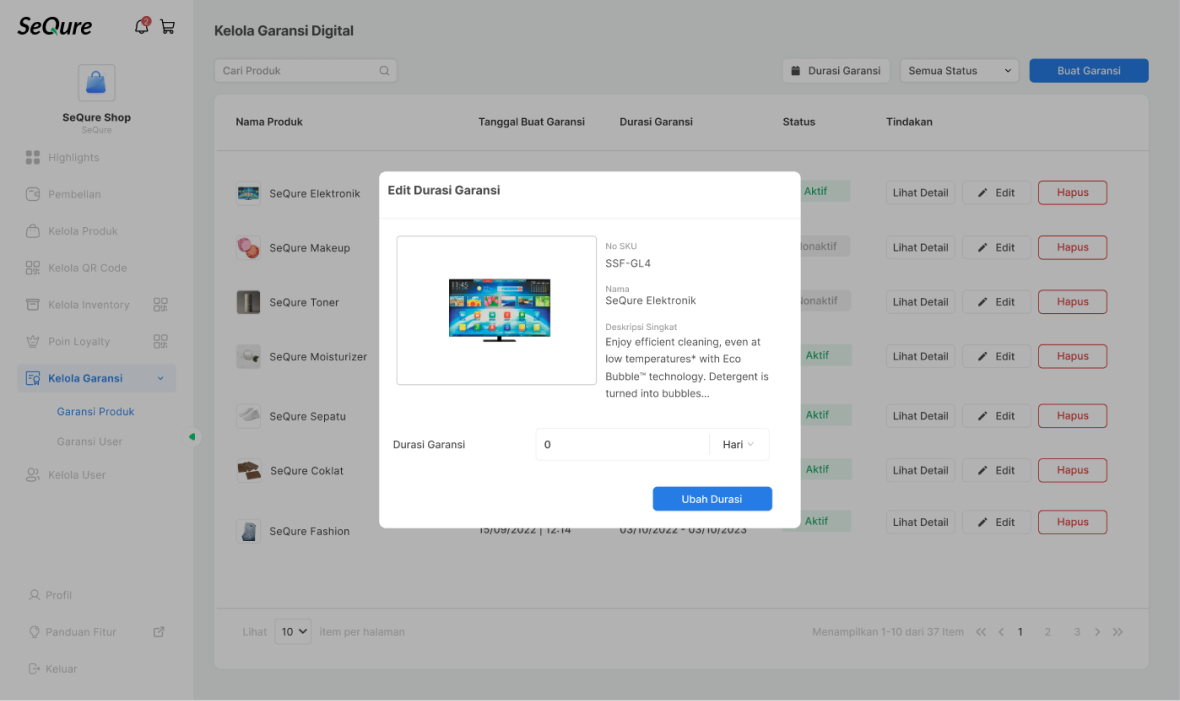 Jendela Konfirmasi Edit Garansi menampilkan perbandingan Durasi Garansi Sebelumnya dan Durasi Garansi Baru. Klik Ubah Durasi untuk melanjutkan, atau Batal untuk membatalkan.
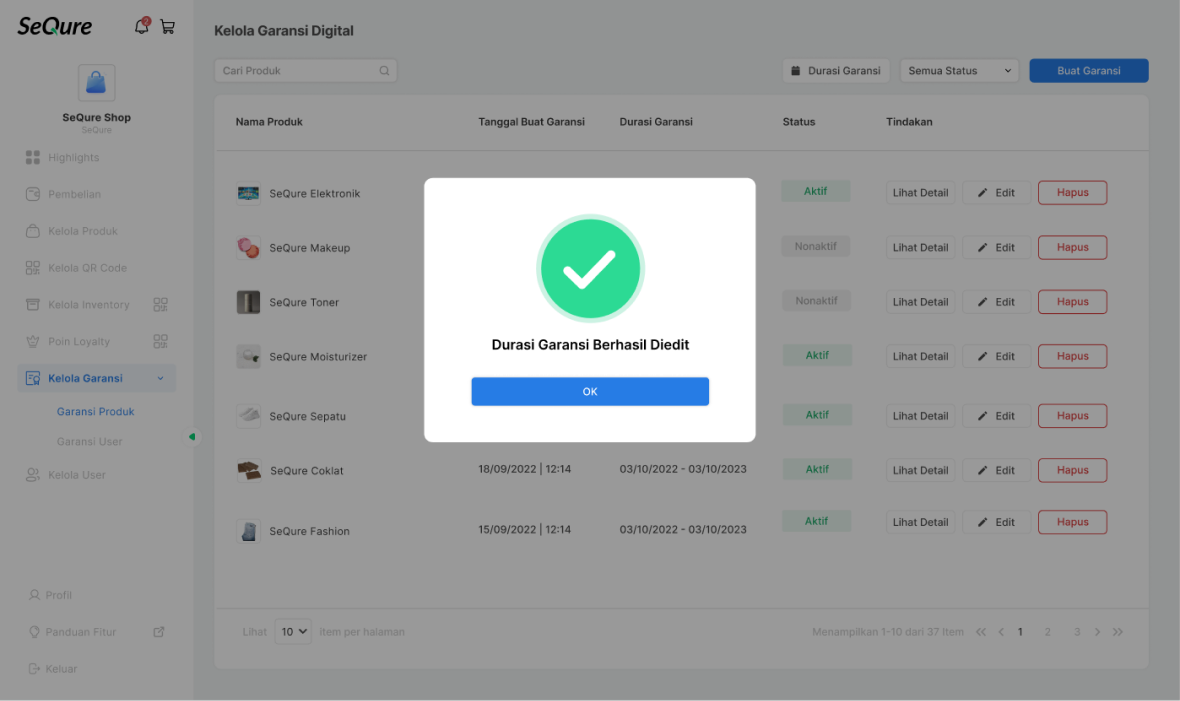
 Sistem menampilkan notifikasi Durasi Garansi Berhasil Diedit. Klik OK untuk menutup jendela.
- Pada baris produk di daftar Garansi Produk, klik Edit.
- Jendela Edit Durasi Garansi menampilkan data produk beserta kolom durasi. Masukkan durasi baru lalu pilih satuannya.
- Klik tombol Ubah Durasi.
Jendela Konfirmasi Edit Garansi menampilkan perbandingan Durasi Garansi Sebelumnya dan Durasi Garansi Baru. Klik Ubah Durasi untuk melanjutkan, atau Batal untuk membatalkan.Sistem menampilkan notifikasi Durasi Garansi Berhasil Diedit. Klik OK untuk menutup jendela.Menghapus Garansi Produk
- Pada baris produk di daftar Garansi Produk, klik Hapus.
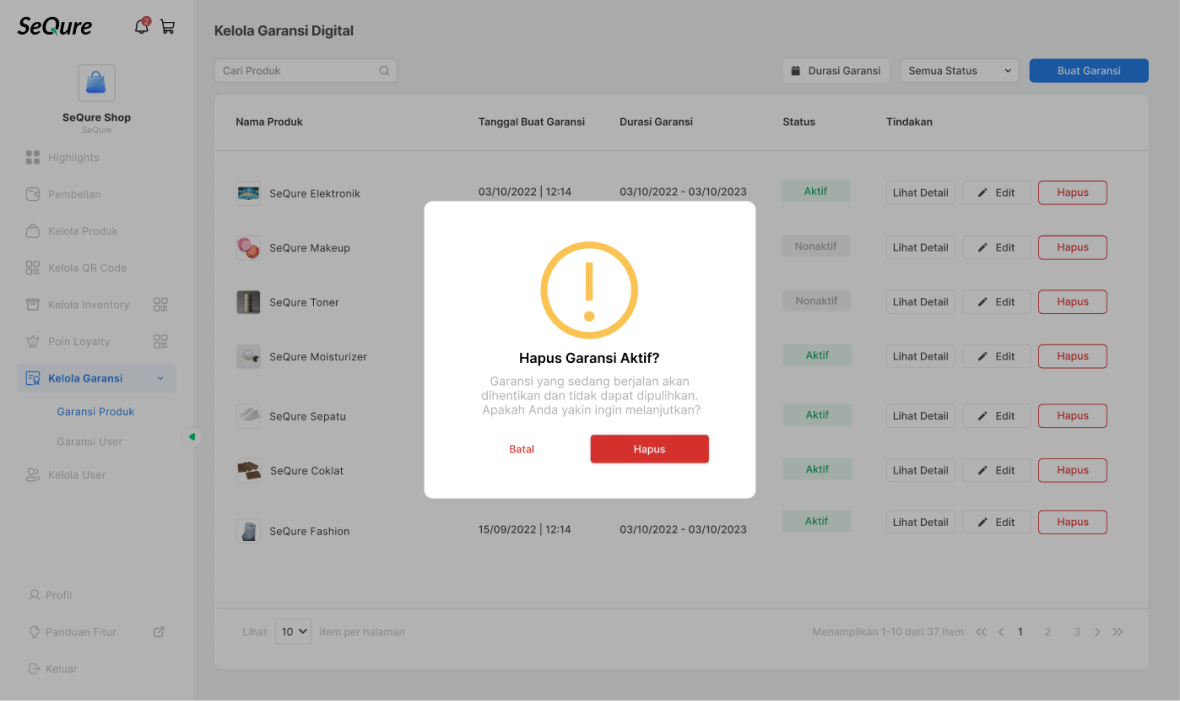
- Jendela konfirmasi Hapus Garansi Aktif? akan muncul beserta peringatan bahwa garansi yang sedang berjalan akan dihentikan dan tidak dapat dipulihkan.
- Klik Hapus untuk melanjutkan, atau Batal untuk membatalkan.
 Sistem menampilkan notifikasi Berhasil Menghapus Garansi. Klik OK untuk kembali ke daftar Garansi Produk.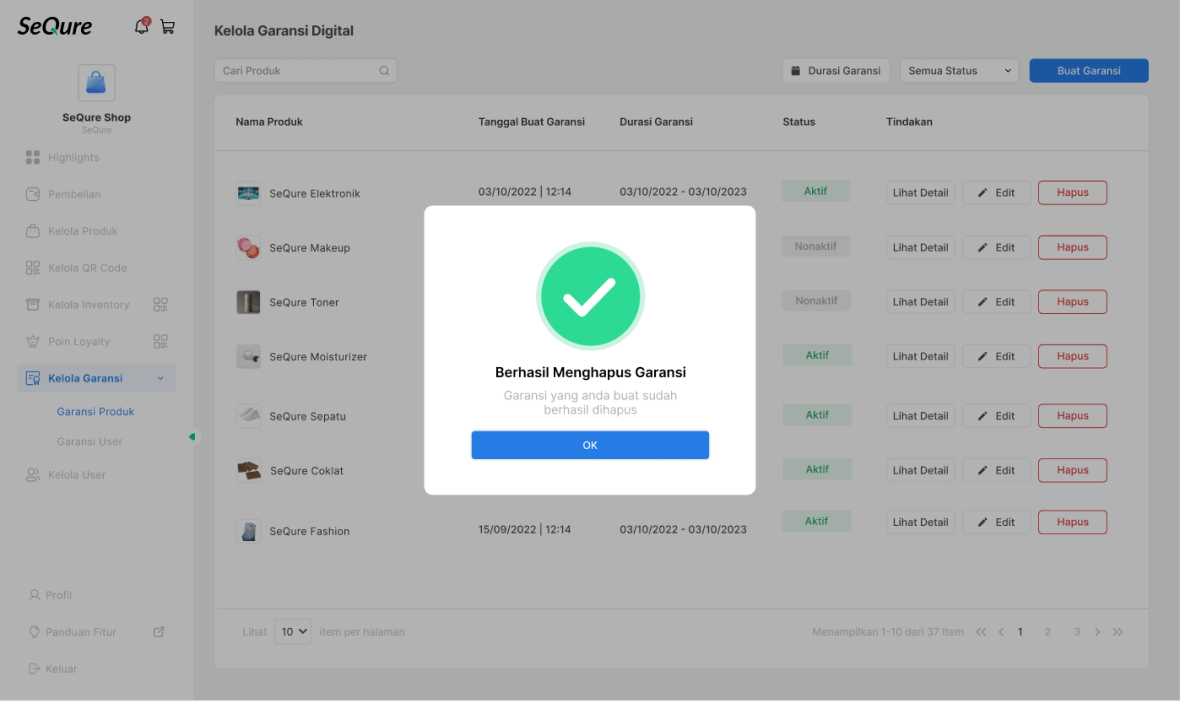
Memahami Halaman Garansi User
Sub-menu Garansi User digunakan untuk memantau garansi dari sisi pelanggan. Di bagian atas halaman terdapat filter rentang tanggal dan empat kartu ringkasan:
Arahkan kursor ke ikon informasi pada setiap kartu untuk melihat penjelasan singkatnya. Di bawah kartu terdapat dua tab, yaitu Aktivasi Garansi dan Claim Garansi.
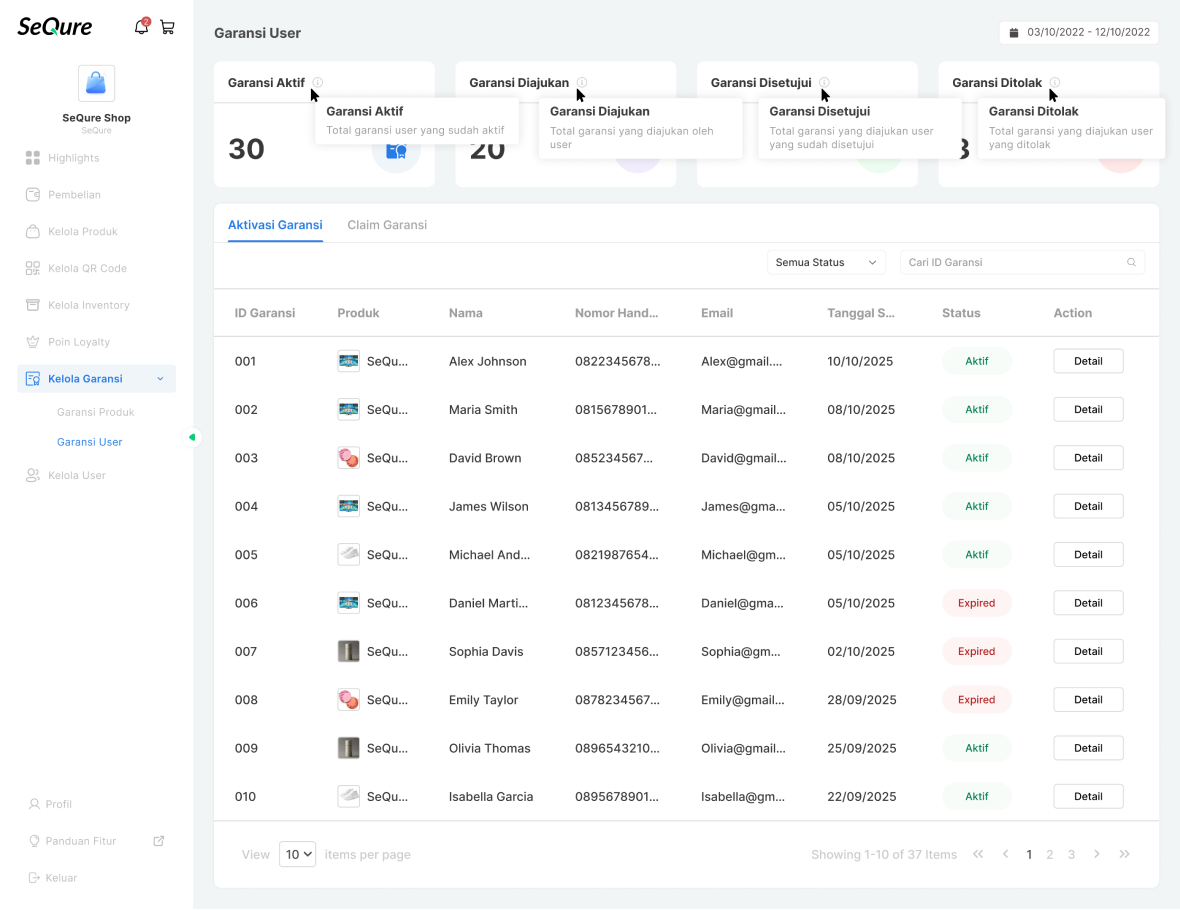
- Garansi Aktif — total garansi user yang sudah aktif.
- Garansi Diajukan — total garansi yang diajukan oleh user.
- Garansi Disetujui — total garansi yang diajukan user dan sudah disetujui.
- Garansi Ditolak — total garansi yang diajukan user dan ditolak.
Arahkan kursor ke ikon informasi pada setiap kartu untuk melihat penjelasan singkatnya. Di bawah kartu terdapat dua tab, yaitu Aktivasi Garansi dan Claim Garansi.
Tab Aktivasi Garansi
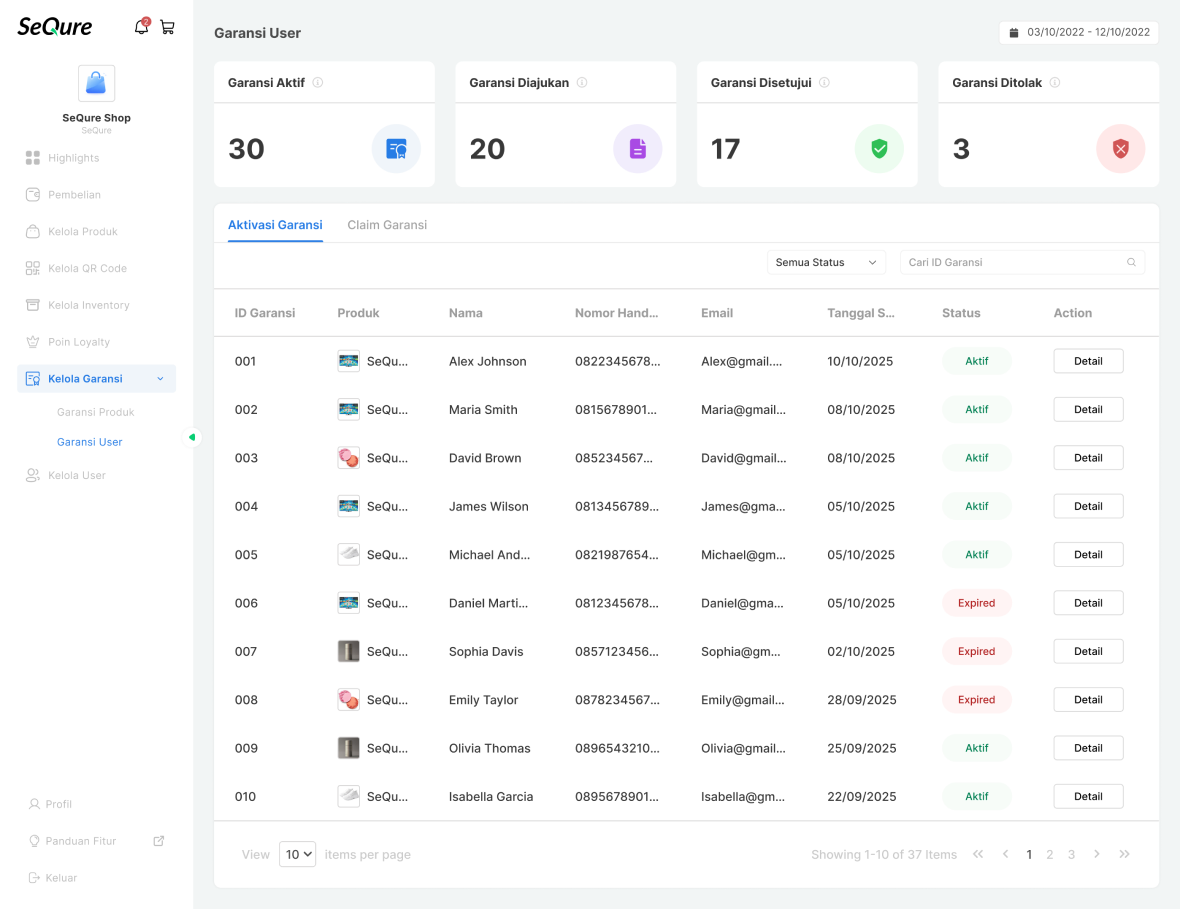
Tab Aktivasi Garansi berisi daftar pelanggan yang telah mengaktifkan garansi produk Anda. Tabel menampilkan ID Garansi, Produk, Nama, Nomor Handphone, Email, Tanggal Scan, dan Status. Status pada tab ini hanya berupa Aktif atau Expired. Gunakan kolom Cari ID Garansi dan filter Semua Status untuk menyaring data.
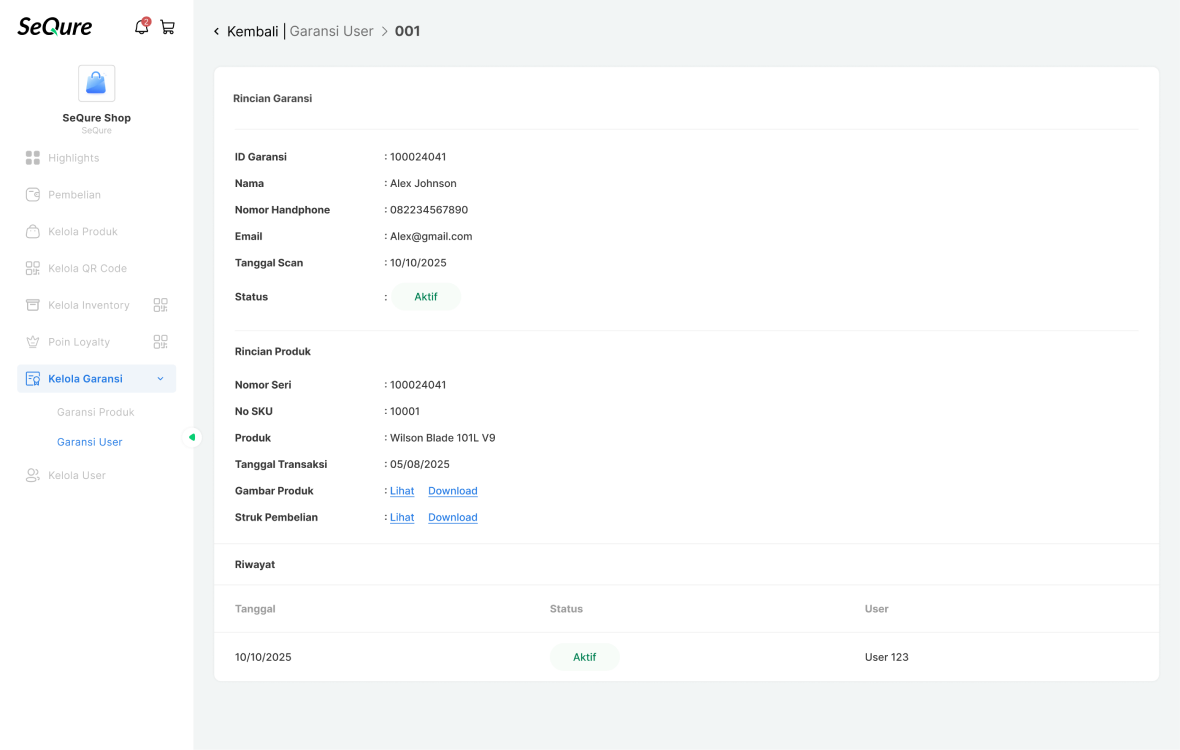
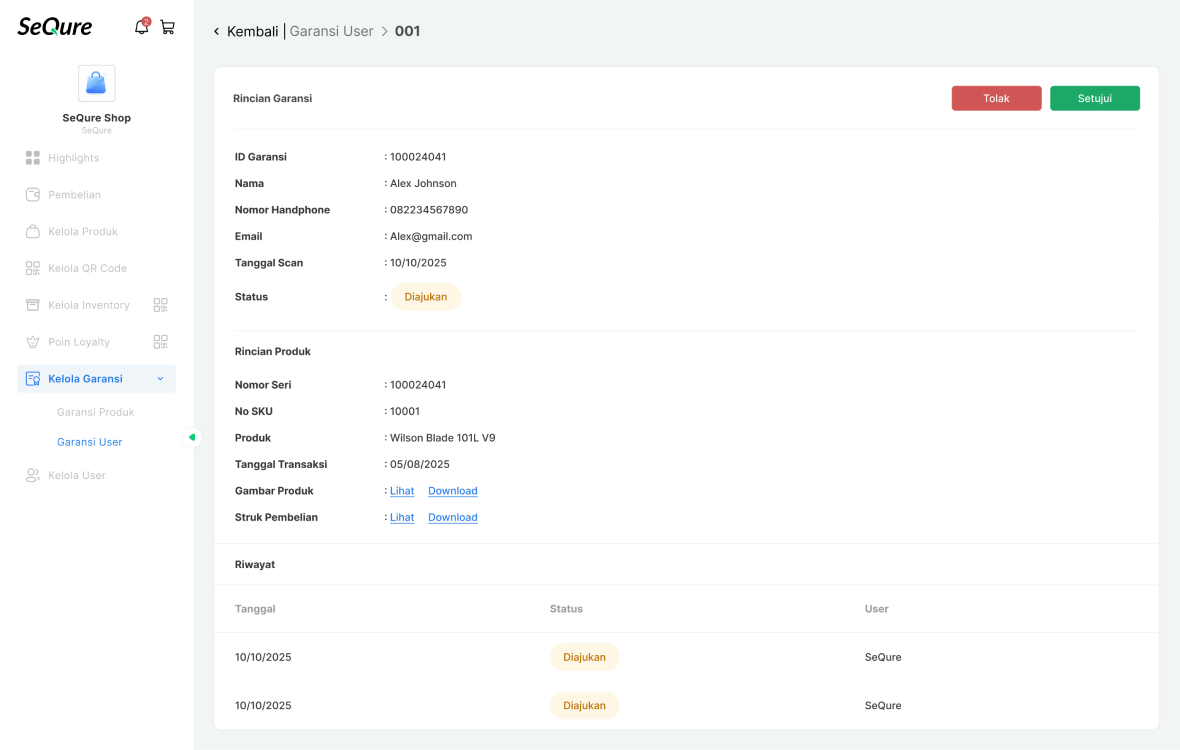
 Klik Detail pada baris data untuk membuka halaman rincian. Bagian Rincian Garansi memuat ID Garansi, Nama, Nomor Handphone, Email, Tanggal Scan, dan Status. Bagian Rincian Produk memuat Nomor Seri, No SKU, Produk, Tanggal Transaksi, Gambar Produk, dan Struk Pembelian. Bagian Riwayat mencatat setiap perubahan status beserta tanggal dan pihak yang melakukannya.
 Garansi yang masa berlakunya sudah habis akan berstatus Expired. Perhitungan masa berlaku dimulai sejak pelanggan melakukan aktivasi garansi, bukan sejak aturan garansi dibuat di menu Garansi Produk.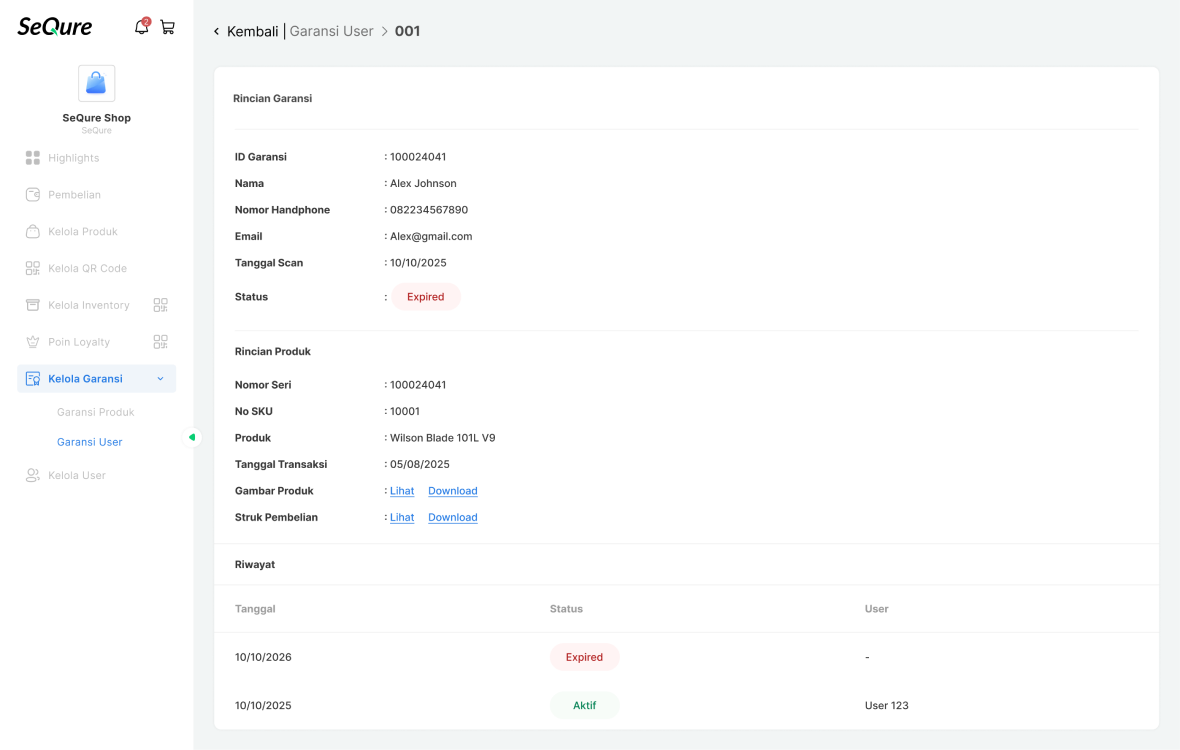
Klik Detail pada baris data untuk membuka halaman rincian. Bagian Rincian Garansi memuat ID Garansi, Nama, Nomor Handphone, Email, Tanggal Scan, dan Status. Bagian Rincian Produk memuat Nomor Seri, No SKU, Produk, Tanggal Transaksi, Gambar Produk, dan Struk Pembelian. Bagian Riwayat mencatat setiap perubahan status beserta tanggal dan pihak yang melakukannya.Garansi yang masa berlakunya sudah habis akan berstatus Expired. Perhitungan masa berlaku dimulai sejak pelanggan melakukan aktivasi garansi, bukan sejak aturan garansi dibuat di menu Garansi Produk.Tab Claim Garansi
Tab Claim Garansi berisi daftar pengajuan klaim garansi yang dikirim pelanggan. Kolomnya sama dengan tab Aktivasi Garansi, tetapi Status yang muncul adalah Diajukan, Disetujui, atau Ditolak.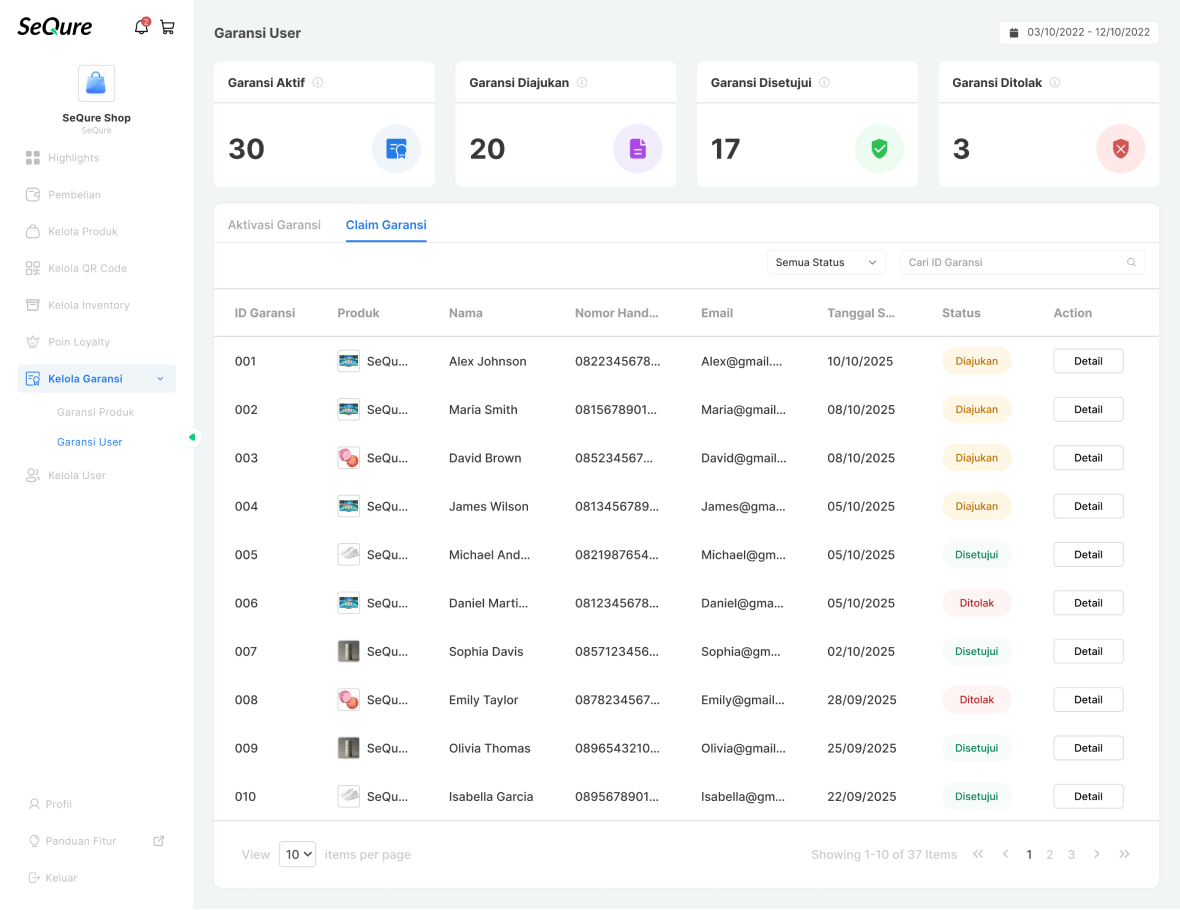 Klik Detail untuk membuka rincian pengajuan. Selain data pelanggan dan data produk, Anda dapat memeriksa bukti yang dilampirkan pelanggan sebelum mengambil keputusan.
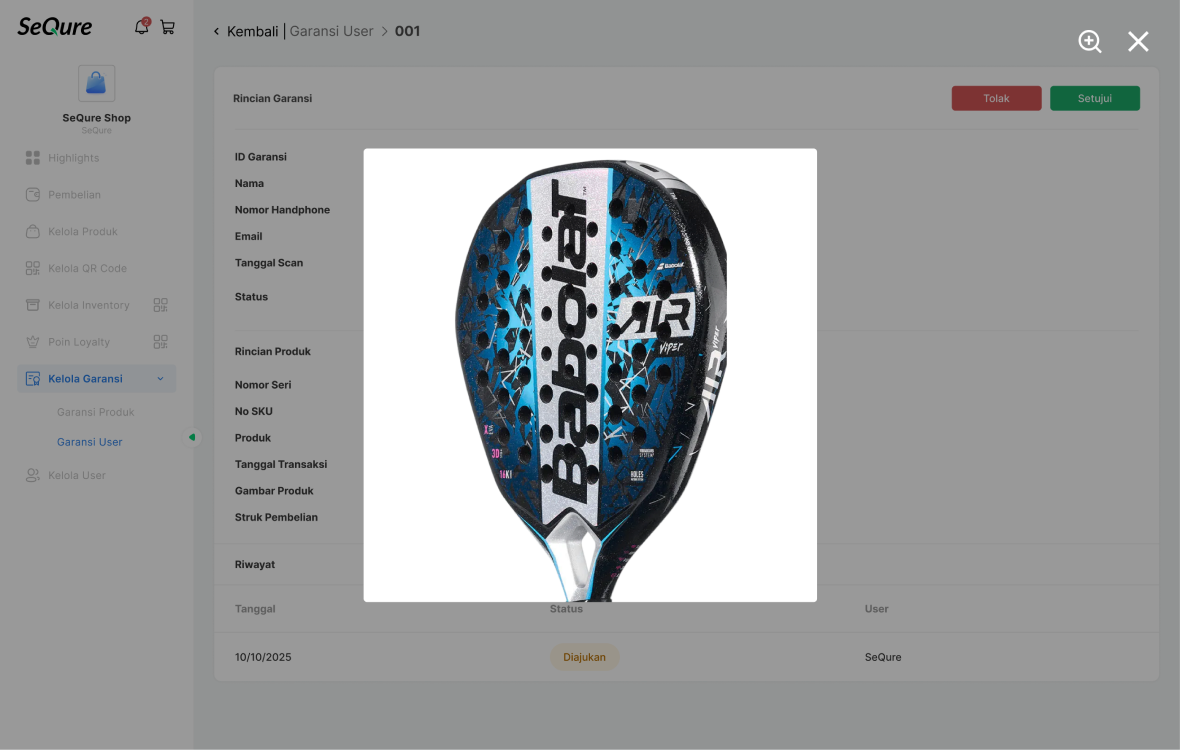
 Pada baris Gambar Produk, klik Lihat untuk membuka pratinjau foto produk yang dikirim pelanggan.
 Pada baris Struk Pembelian, klik Lihat untuk membuka faktur pembelian. Gunakan tombol Download bila Anda perlu menyimpan berkasnya.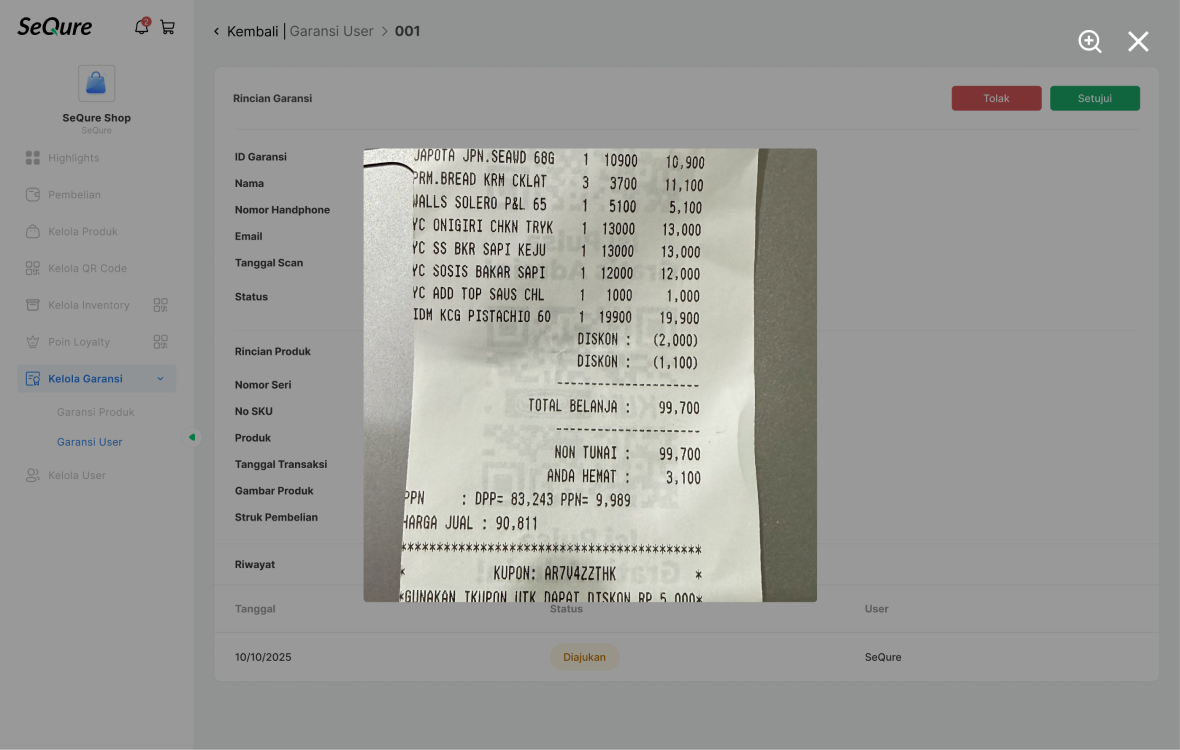
Klik Detail untuk membuka rincian pengajuan. Selain data pelanggan dan data produk, Anda dapat memeriksa bukti yang dilampirkan pelanggan sebelum mengambil keputusan.Pada baris Gambar Produk, klik Lihat untuk membuka pratinjau foto produk yang dikirim pelanggan.Pada baris Struk Pembelian, klik Lihat untuk membuka faktur pembelian. Gunakan tombol Download bila Anda perlu menyimpan berkasnya.Menyetujui atau Menolak Klaim Garansi
Tombol Setujui dan Tolak hanya tersedia pada pengajuan di tab Claim Garansi yang berstatus Diajukan.
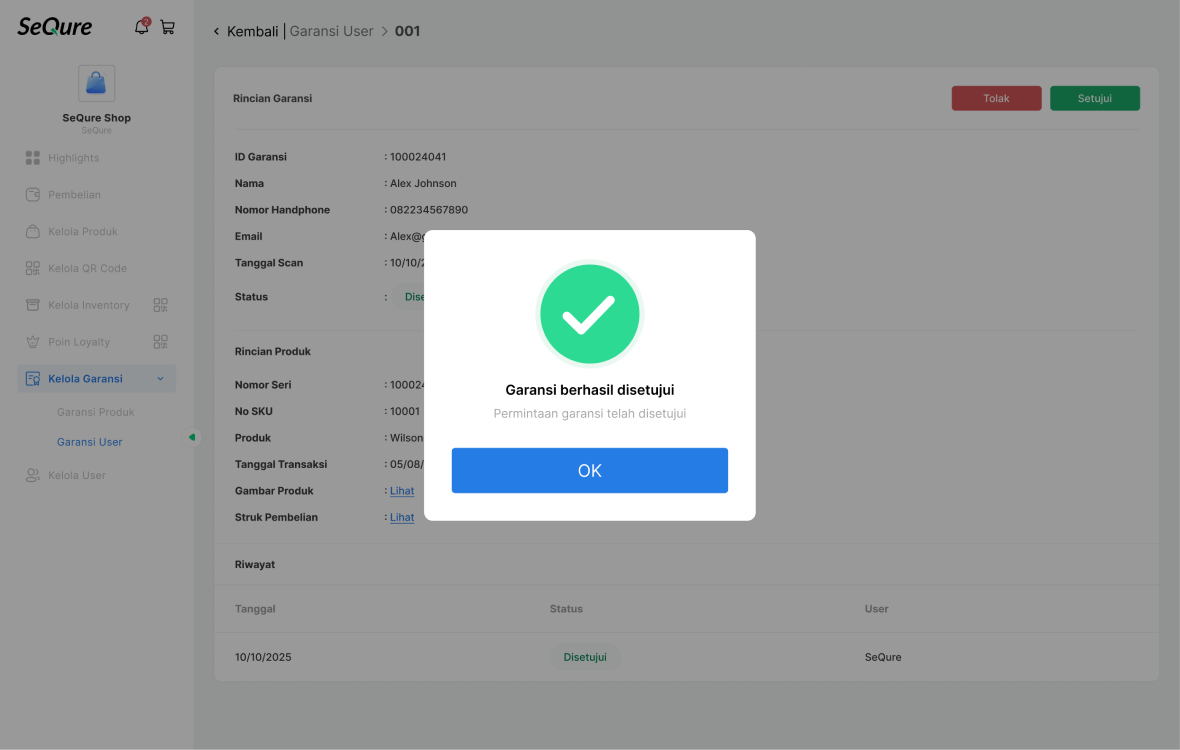
Untuk menyetujui klaim: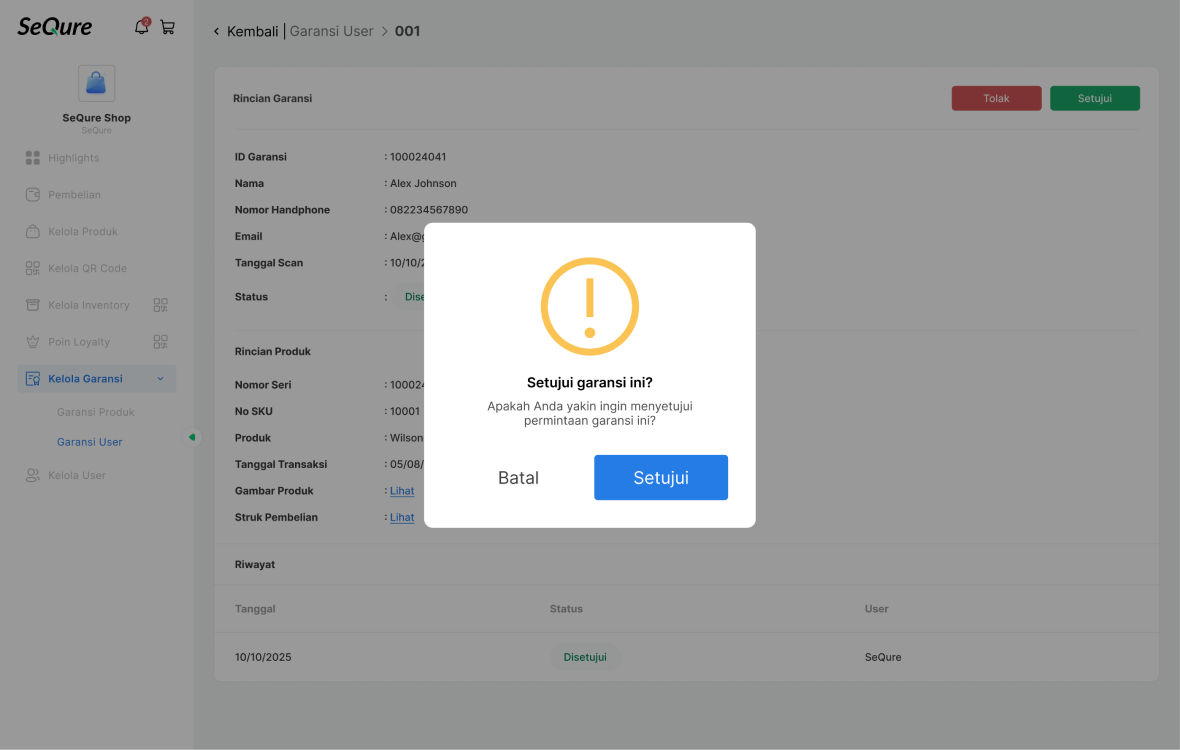 Sistem menampilkan notifikasi Garansi berhasil disetujui. Status pengajuan berubah menjadi Disetujui dan perubahan tersebut tercatat pada bagian Riwayat.
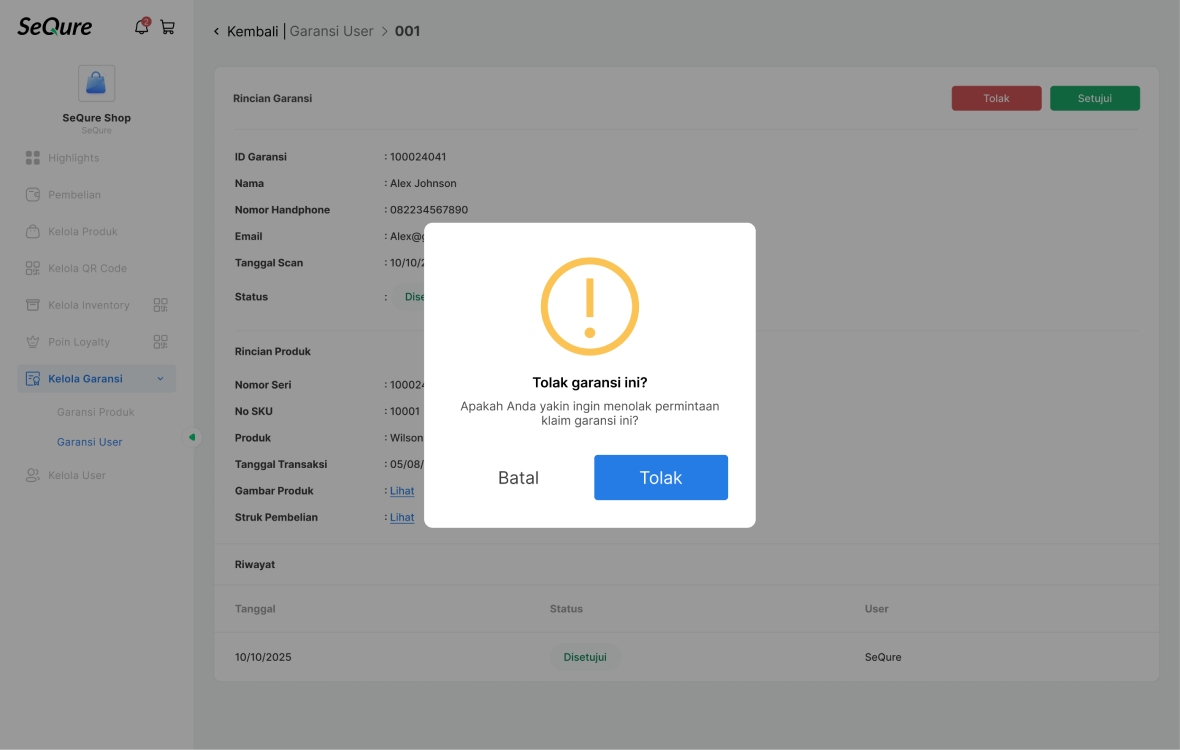
 Untuk menolak klaim:
 Sistem menampilkan notifikasi Garansi berhasil ditolak. Status pengajuan berubah menjadi Ditolak dan perubahan tersebut tercatat pada bagian Riwayat.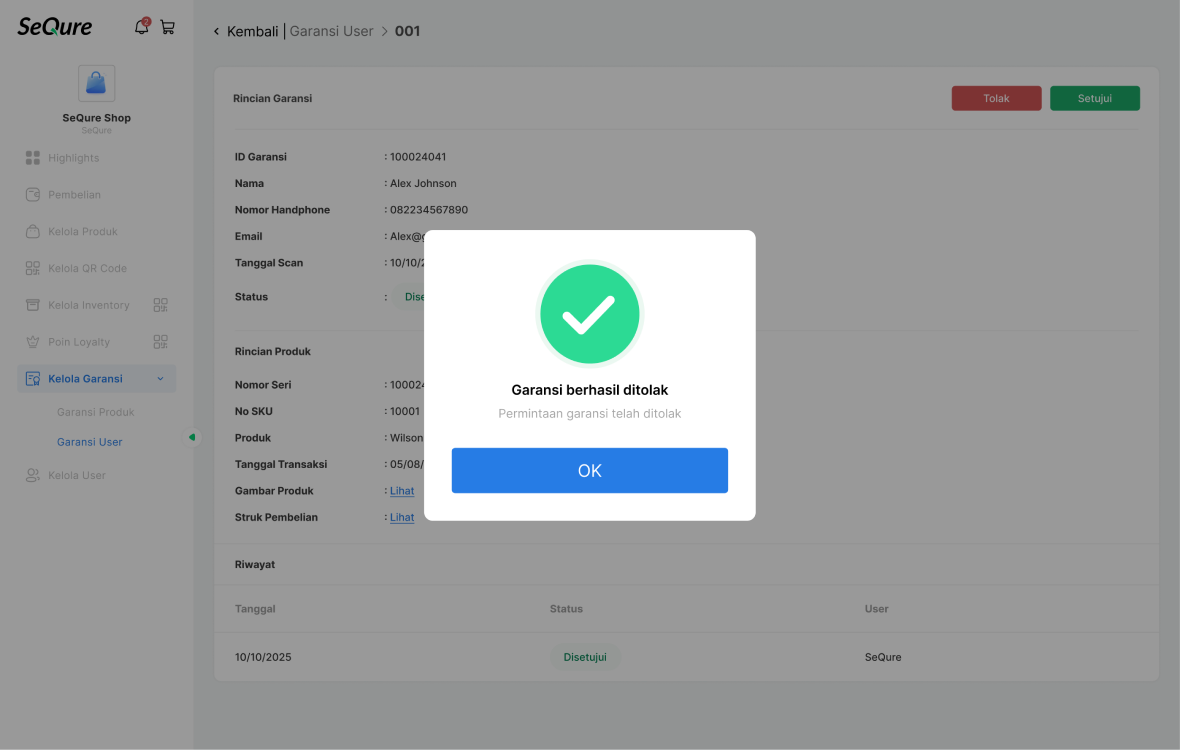
Untuk menyetujui klaim:
- Pada halaman detail klaim, klik tombol Setujui.
- Jendela konfirmasi Setujui garansi ini? akan muncul. Klik Setujui untuk melanjutkan, atau Batal untuk membatalkan.
Sistem menampilkan notifikasi Garansi berhasil disetujui. Status pengajuan berubah menjadi Disetujui dan perubahan tersebut tercatat pada bagian Riwayat.Untuk menolak klaim:- Pada halaman detail klaim, klik tombol Tolak.
- Jendela konfirmasi Tolak garansi ini? akan muncul. Klik Tolak untuk melanjutkan, atau Batal untuk membatalkan.
Sistem menampilkan notifikasi Garansi berhasil ditolak. Status pengajuan berubah menjadi Ditolak dan perubahan tersebut tercatat pada bagian Riwayat.Catatan Penting
- Setelah aturan garansi dibuat, seluruh QR yang sudah ter-mapping ke produk terpilih otomatis memiliki garansi digital sesuai durasi yang ditentukan.
- Masa berlaku garansi baru mulai dihitung ketika pelanggan melakukan aktivasi garansi, bukan sejak aturan garansi dibuat.
- Status Aktif atau Nonaktif pada daftar Garansi Produk menunjukkan apakah aturan garansi masih diterapkan pada produk. Status berubah menjadi Nonaktif secara otomatis ketika durasinya sudah habis.
- Pastikan produk yang dipilih sudah benar sebelum melakukan konfirmasi, karena aturan garansi langsung diterapkan ke produk.
- Menghapus aturan garansi akan menghentikan garansi yang sedang berjalan dan tindakan ini tidak dapat dipulihkan.
- Tombol Setujui dan Tolak hanya berlaku untuk pengajuan pada tab Claim Garansi. Data pada tab Aktivasi Garansi bersifat pemantauan saja.