Cara Order Stiker QR SeQure Pertama Kali Setelah Akun Aktif
Setelah akun merchant Anda aktif, langkah berikutnya adalah membeli stiker QR SeQure agar seluruh fitur dashboard dapat digunakan.
Ikuti panduan berikut sampai selesai, mulai dari menentukan jumlah paket hingga verifikasi data merchant.
Ikuti panduan berikut sampai selesai, mulai dari menentukan jumlah paket hingga verifikasi data merchant.
1. Mulai dari Halaman Pembelian
Setelah login pertama kali:
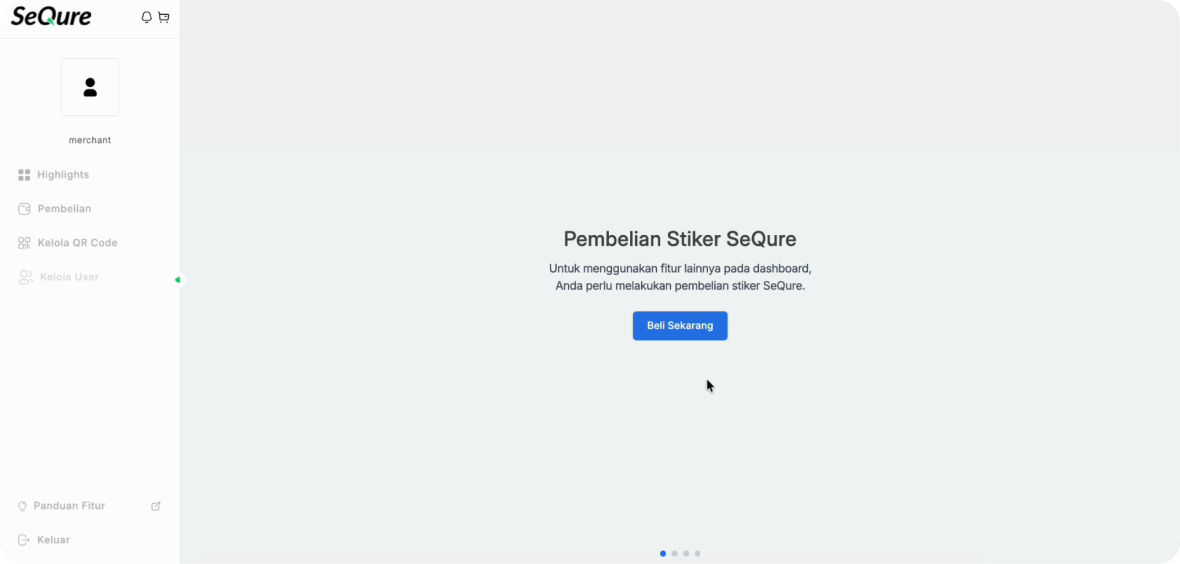
- Sistem otomatis membuka halaman Pembelian Stiker SeQure
- Sebagian besar fitur dashboard masih terkunci hingga pembelian pertama selesai
2. Tentukan Jumlah Paket Stiker
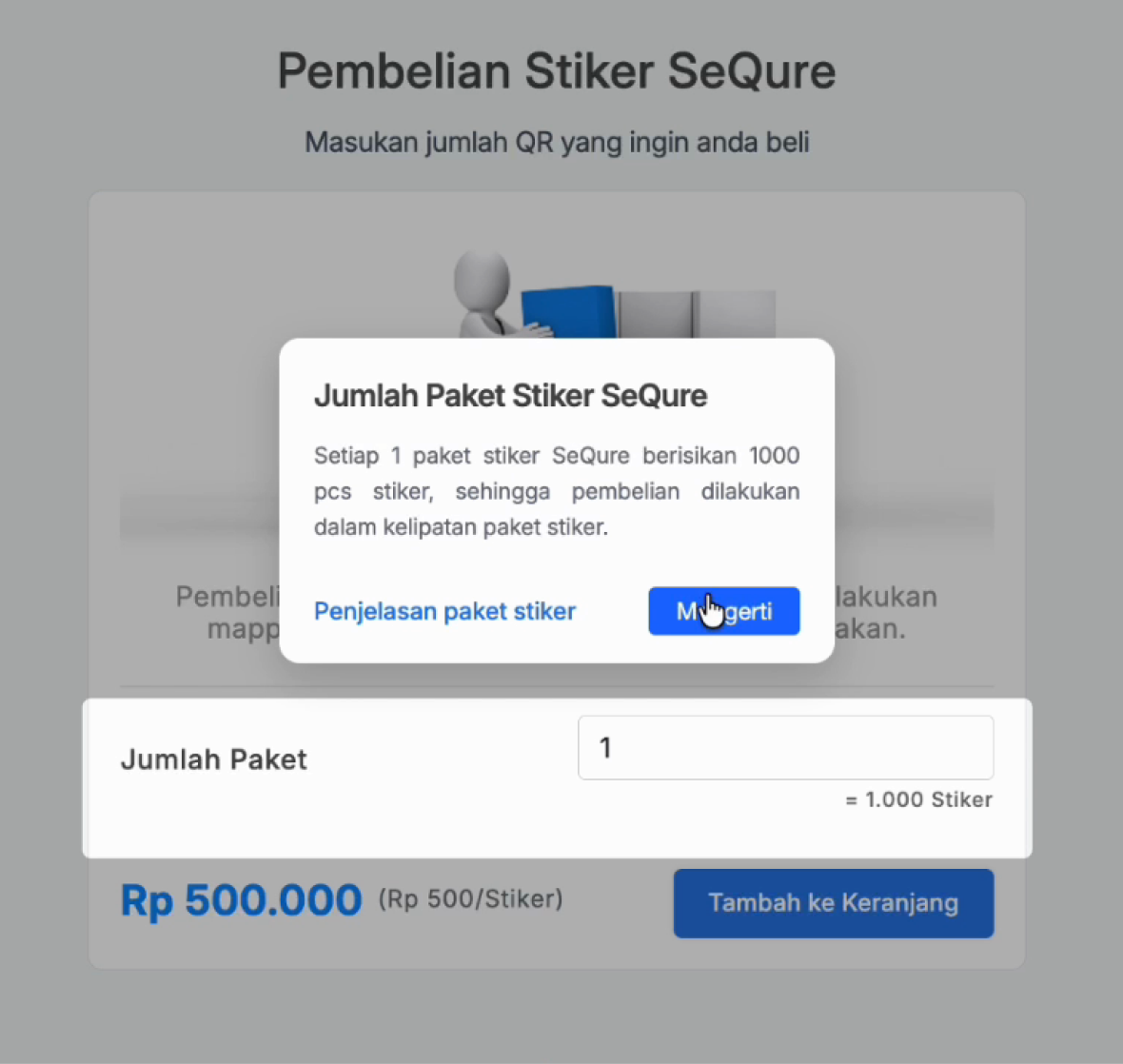
Pembelian dihitung per paket, bukan per stiker. Satu paket berisi 1.000 stiker, sehingga jumlah pesanan selalu dalam kelipatan 1.000.
Pada halaman ini:
Perlu diketahui: stiker SeQure harus di-mapping ke produk Anda secara manual sebelum dapat digunakan.
Jika sudah sesuai, klik Tambah ke Keranjang.
Pada halaman ini:
- isi kolom Jumlah Paket sesuai kebutuhan
- Jumlah stiker dan total harga otomatis menyesuaikan
- Buka tooltip Jumlah Paket Stiker SeQure atau tautan Penjelasan paket stiker jika butuh keterangan lebih detail
Perlu diketahui: stiker SeQure harus di-mapping ke produk Anda secara manual sebelum dapat digunakan.
Jika sudah sesuai, klik Tambah ke Keranjang.
3. Periksa Ringkasan Pesanan
Anda akan diarahkan ke halaman Ringkasan Pesanan Stiker SeQure. Periksa kembali:
Ingin menambah pesanan, klik Tambah Stiker SeQure Lagi.
Jika sudah sesuai, klik Lanjut ke Pembayaran.
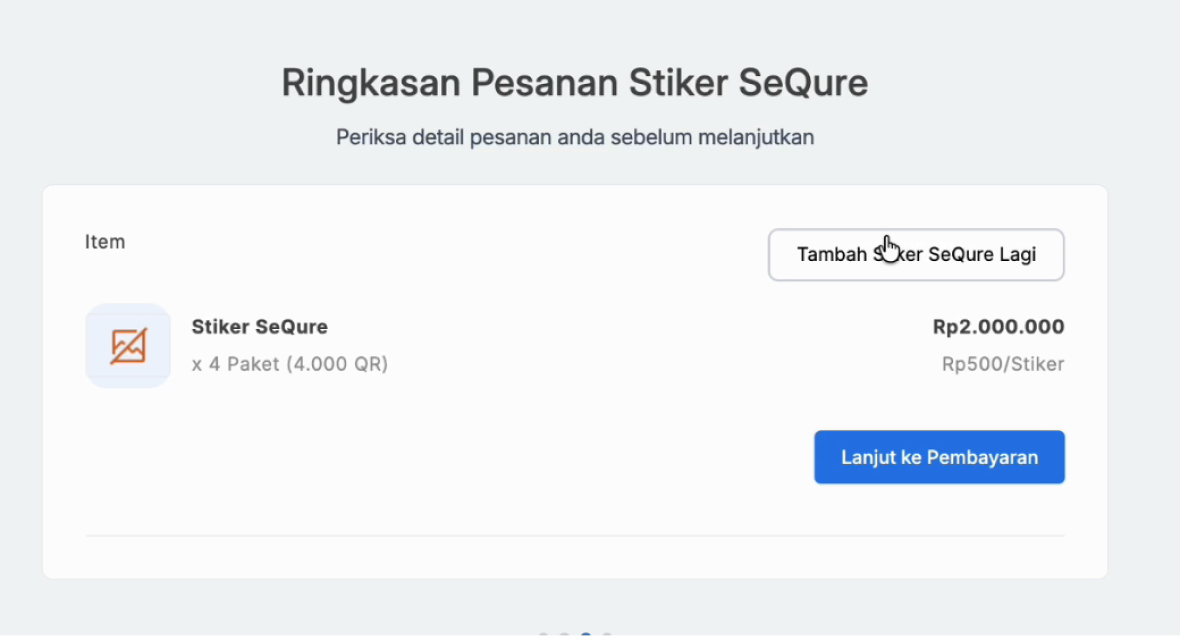
- Item yang dipesan
- Jumlah paket beserta total stikernya
- Harga satuan dan total harga
Ingin menambah pesanan, klik Tambah Stiker SeQure Lagi.
Jika sudah sesuai, klik Lanjut ke Pembayaran.
4. Isi Alamat Pengiriman
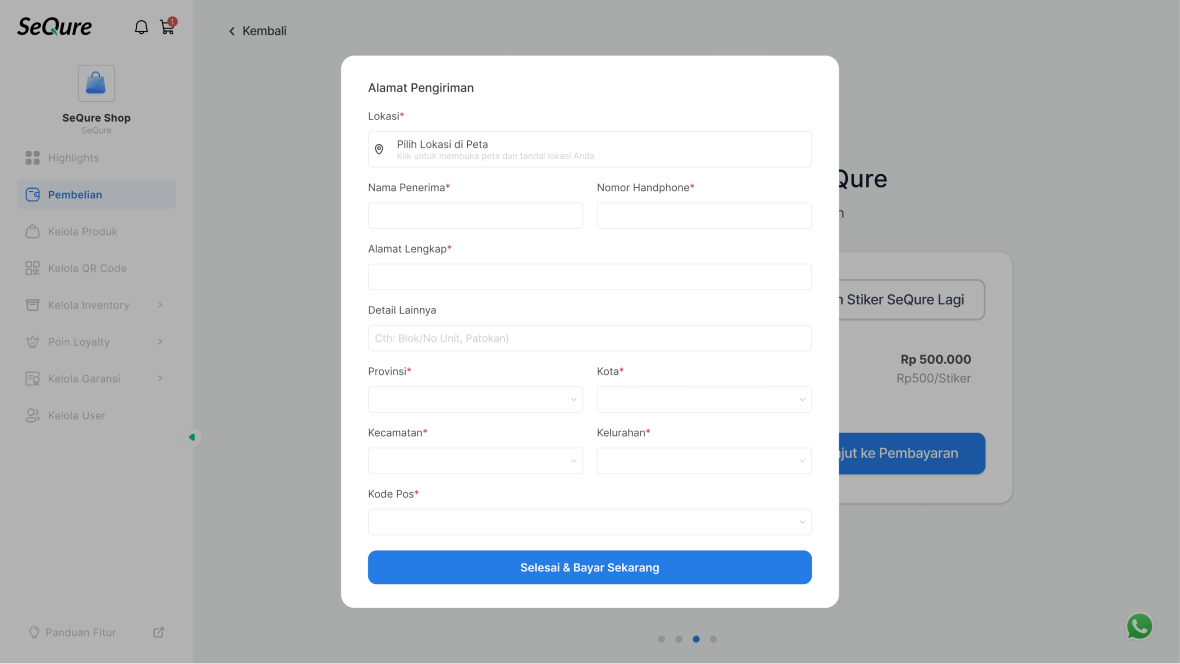
Alamat pengiriman tidak terisi otomatis. Anda perlu mengisinya pada form Alamat Pengiriman yang muncul.
Langkahnya:
Klik Selesai & Bayar Sekarang untuk melanjutkan.
Langkahnya:
- Klik Pilih Lokasi di Peta, cari alamat atau geser pin ke titik yang benar, lalu klik Simpan
- Alamat lengkap, provinsi, kota, kecamatan, kelurahan, dan kode pos akan terisi otomatis dari titik tersebut
- Lengkapi Nama Penerima dan Nomor Handphone
- Periksa kembali seluruh kolom bertanda wajib
Klik Selesai & Bayar Sekarang untuk melanjutkan.
5. Setujui Syarat & Ketentuan
Sebelum pesanan diteruskan, sistem menampilkan Terms & Conditions yang perlu Anda baca.
Isinya mencakup:
Penting: data yang sudah dikirim tidak dapat diubah setelah proses verifikasi dimulai. Pastikan alamat dan identitas sudah benar sebelum menyetujui.
Centang pernyataan persetujuan, lalu klik Ya, Submit. Tombol submit baru aktif setelah kotak persetujuan dicentang.
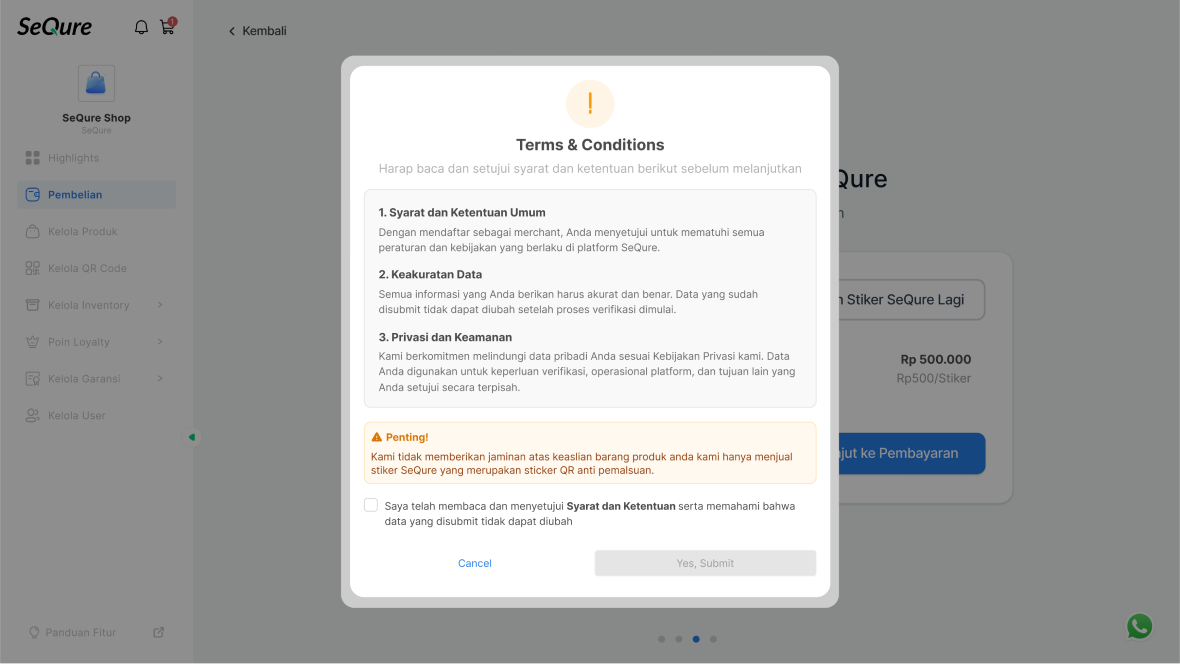
Isinya mencakup:
- Syarat dan ketentuan umum sebagai merchant
- Keakuratan data yang Anda kirim
- Privasi dan keamanan data
Penting: data yang sudah dikirim tidak dapat diubah setelah proses verifikasi dimulai. Pastikan alamat dan identitas sudah benar sebelum menyetujui.
Centang pernyataan persetujuan, lalu klik Ya, Submit. Tombol submit baru aktif setelah kotak persetujuan dicentang.
6. Pilih Pengiriman & Cek Total Biaya
Halaman ringkasan akhir menampilkan pesanan, alamat pengiriman, dan rincian biaya.
Yang perlu Anda lakukan di sini:
Rincian biaya terdiri dari subtotal, PPN, biaya layanan, dan biaya pengiriman.
Klik Bayar Sekarang untuk melanjutkan, atau Batalkan Pesanan bila ingin membatalkan.
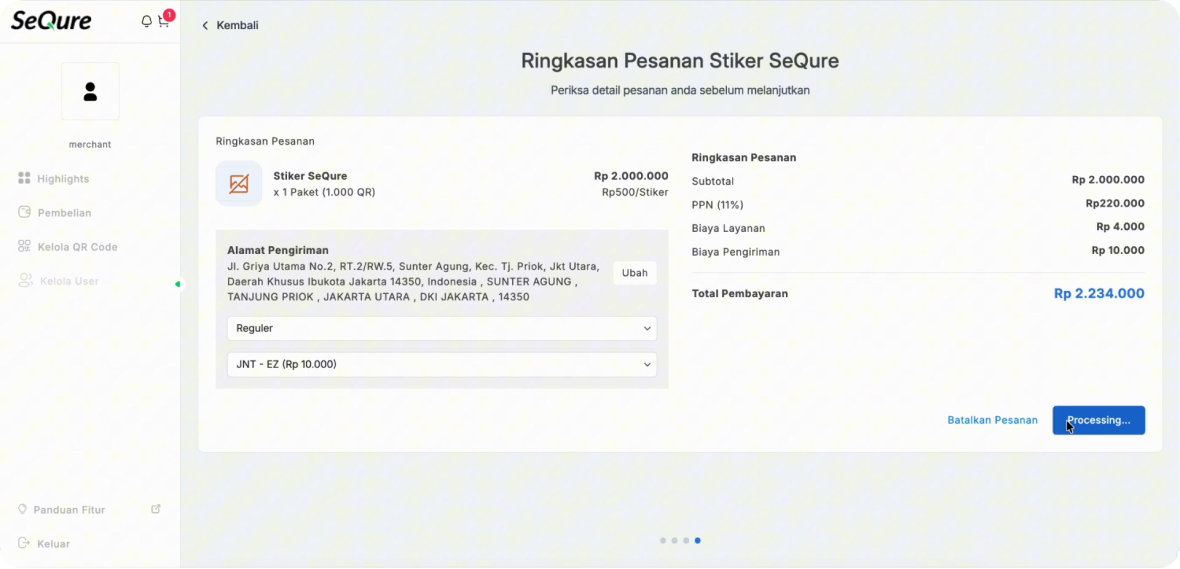
Yang perlu Anda lakukan di sini:
- Pilih jenis pengiriman dan layanan ekspedisi pada dropdown yang tersedia
- Biaya pengiriman dan total pembayaran akan menyesuaikan secara otomatis
- Klik Ubah pada kartu alamat bila masih ada data yang perlu dikoreksi
Rincian biaya terdiri dari subtotal, PPN, biaya layanan, dan biaya pengiriman.
Klik Bayar Sekarang untuk melanjutkan, atau Batalkan Pesanan bila ingin membatalkan.
7. Selesaikan Pembayaran
Anda akan diarahkan ke halaman pembayaran untuk menyelesaikan transaksi.
Di halaman ini:
Konfirmasi pembayaran dapat memakan waktu beberapa saat. Setelah berhasil, Anda dikembalikan ke dashboard SeQure dan pesanan tercatat sebagai Purchase Order.
Selama pembayaran belum diselesaikan, fitur dashboard tetap terbatas.
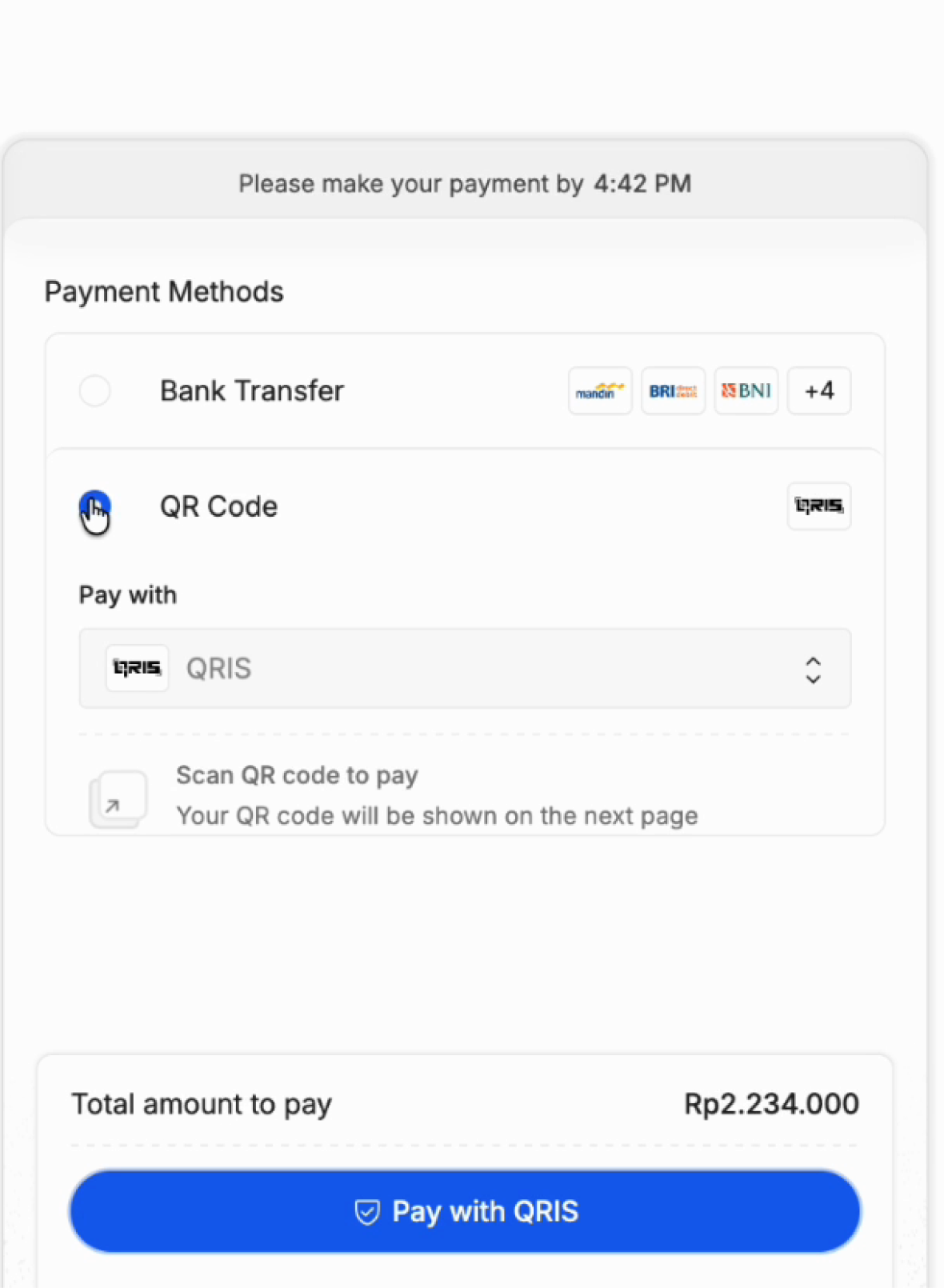
Di halaman ini:
- Pilih metode pembayaran yang tersedia, misalnya transfer bank atau QR Code
- Perhatikan batas waktu pembayaran yang tertera
- Selesaikan pembayaran sesuai instruksi di layar, lalu tunggu hingga statusnya terkonfirmasi
Konfirmasi pembayaran dapat memakan waktu beberapa saat. Setelah berhasil, Anda dikembalikan ke dashboard SeQure dan pesanan tercatat sebagai Purchase Order.
Selama pembayaran belum diselesaikan, fitur dashboard tetap terbatas.
8. Lengkapi Verifikasi Data Merchant
Setelah pembayaran diterima, pesanan belum langsung diproses. Dashboard menampilkan banner Verifikasi belum lengkap beserta sisa langkah yang harus dipenuhi.
Klik Lengkapi Sekarang, lalu unggah dua dokumen:
Klik Kirim. Notifikasi Berhasil menandakan data verifikasi sudah terkirim dan pesanan dapat diproses lebih lanjut.
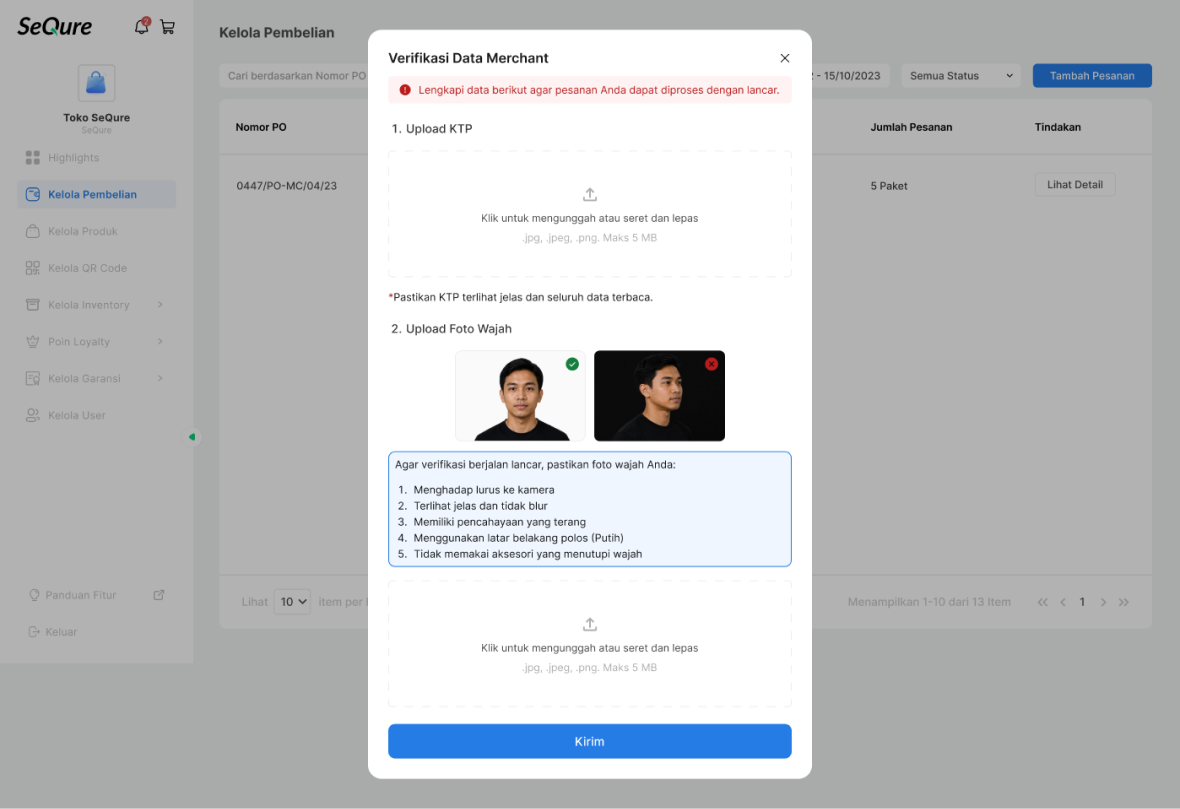
Klik Lengkapi Sekarang, lalu unggah dua dokumen:
- Foto KTP, pastikan terlihat jelas dan seluruh data terbaca (.jpg, .jpeg, .png, maksimal 5 MB)
- Foto wajah, menghadap lurus ke kamera, tidak blur, pencahayaan terang, latar belakang polos putih, dan tanpa aksesori yang menutupi wajah
Klik Kirim. Notifikasi Berhasil menandakan data verifikasi sudah terkirim dan pesanan dapat diproses lebih lanjut.
9. Pantau Pesanan di Kelola Pembelian
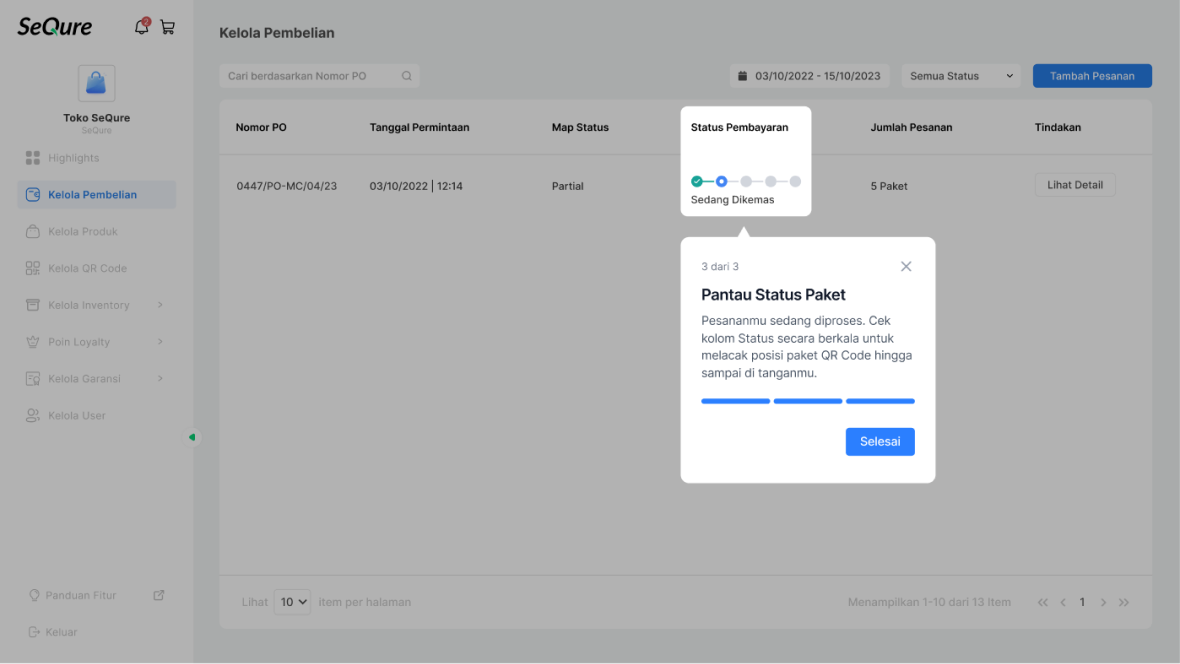
Transaksi yang sudah dibayar otomatis tercatat sebagai Purchase Order (PO) di menu Kelola Pembelian. PO ini adalah bukti stok masuk ke sistem inventory Anda.
Tiga kolom yang perlu diperhatikan:
Cek kolom Status secara berkala untuk melacak posisi paket.
Tiga kolom yang perlu diperhatikan:
- Nomor PO, nomor referensi pesanan Anda
- Map Status, masih Unmapped karena QR belum dikaitkan ke produk
- Status, posisi paket mulai dari Siap Dikemas hingga sampai di tangan Anda
Cek kolom Status secara berkala untuk melacak posisi paket.
10. Lengkapi Profil Merchant
Pembayaran yang berhasil belum membuat pesanan diproses. Selama profil merchant belum lengkap, dashboard menahan pesanan Anda dan menampilkan Pembayaran diterima, profil merchant belum lengkap.
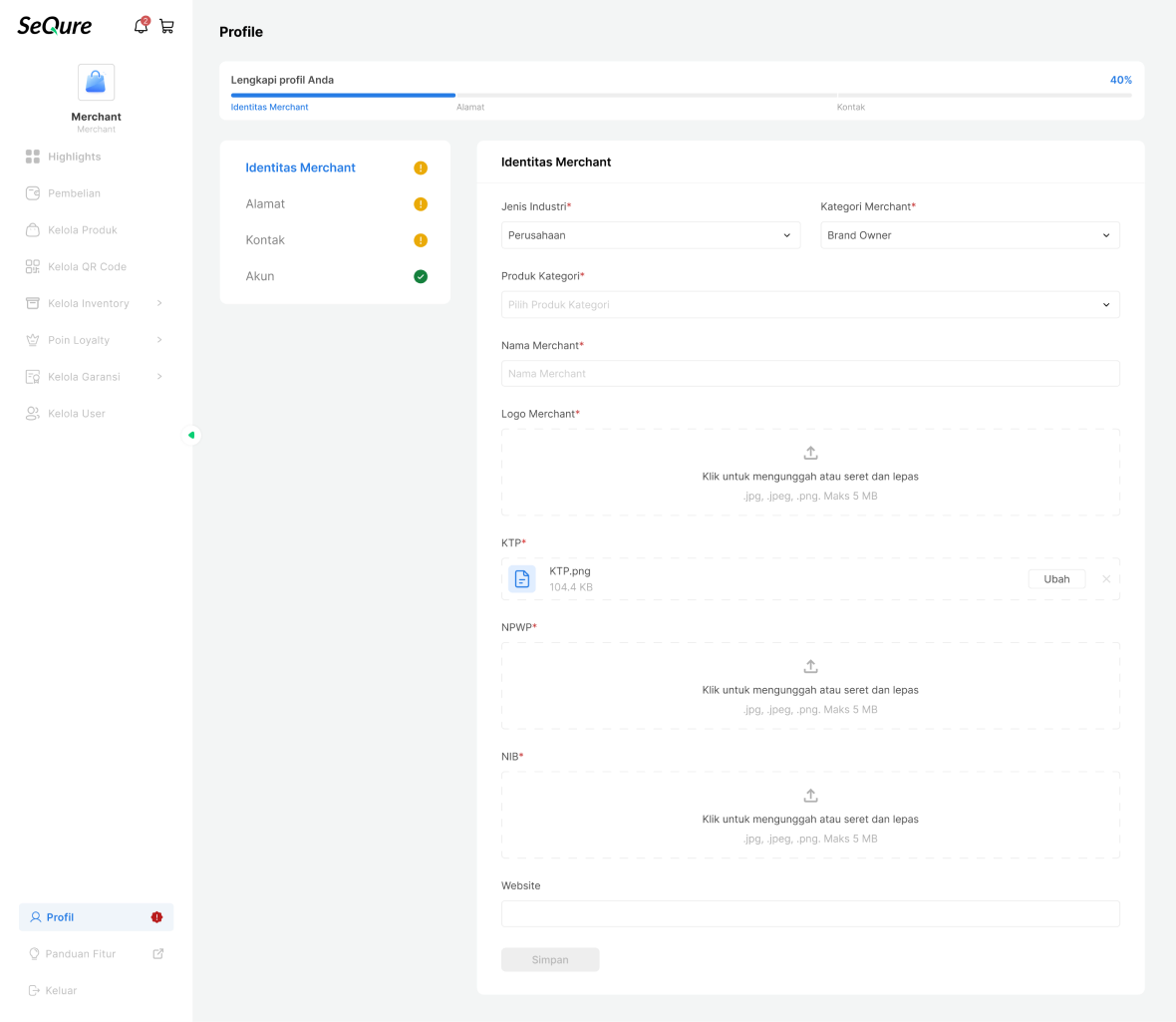
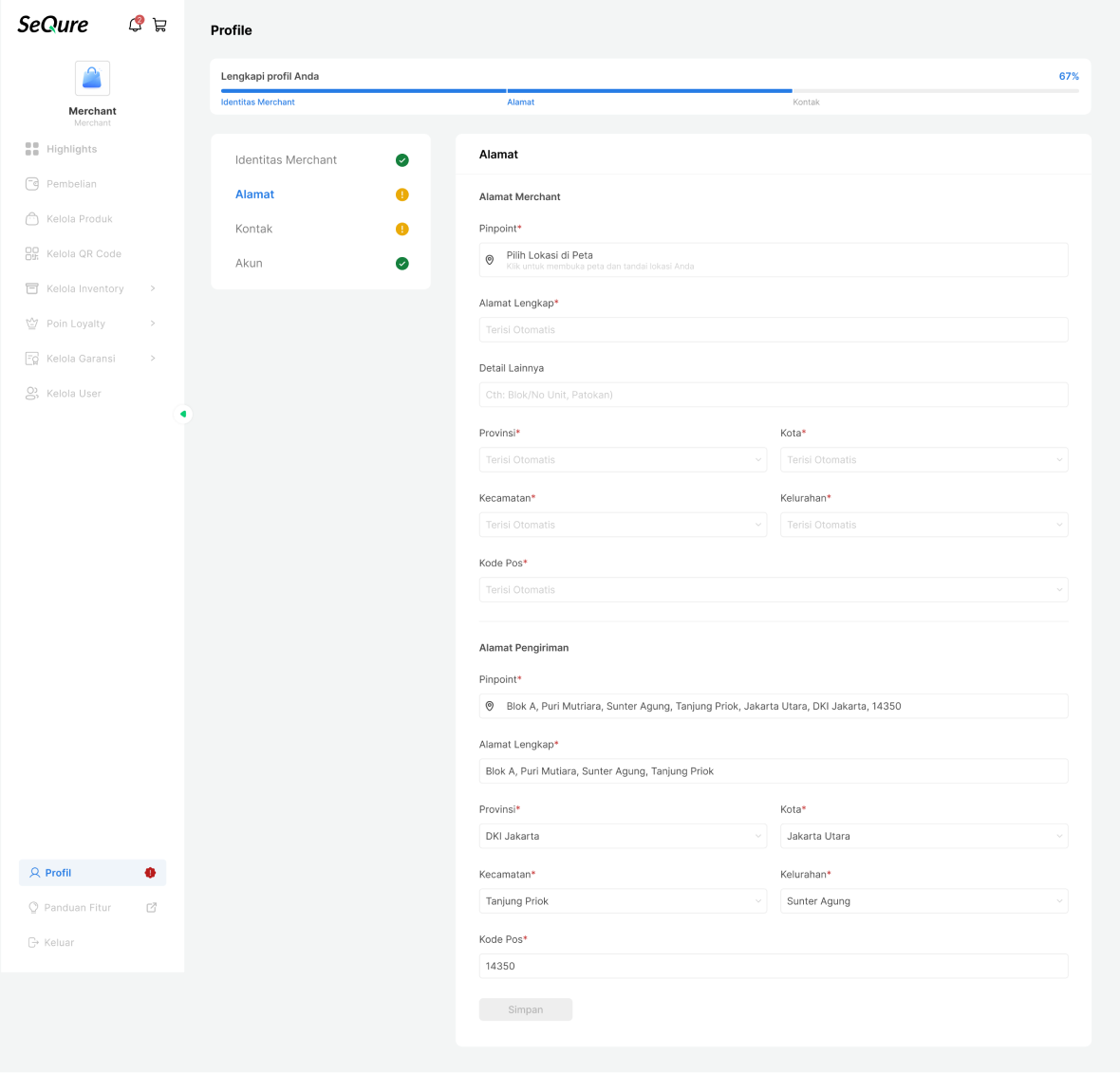
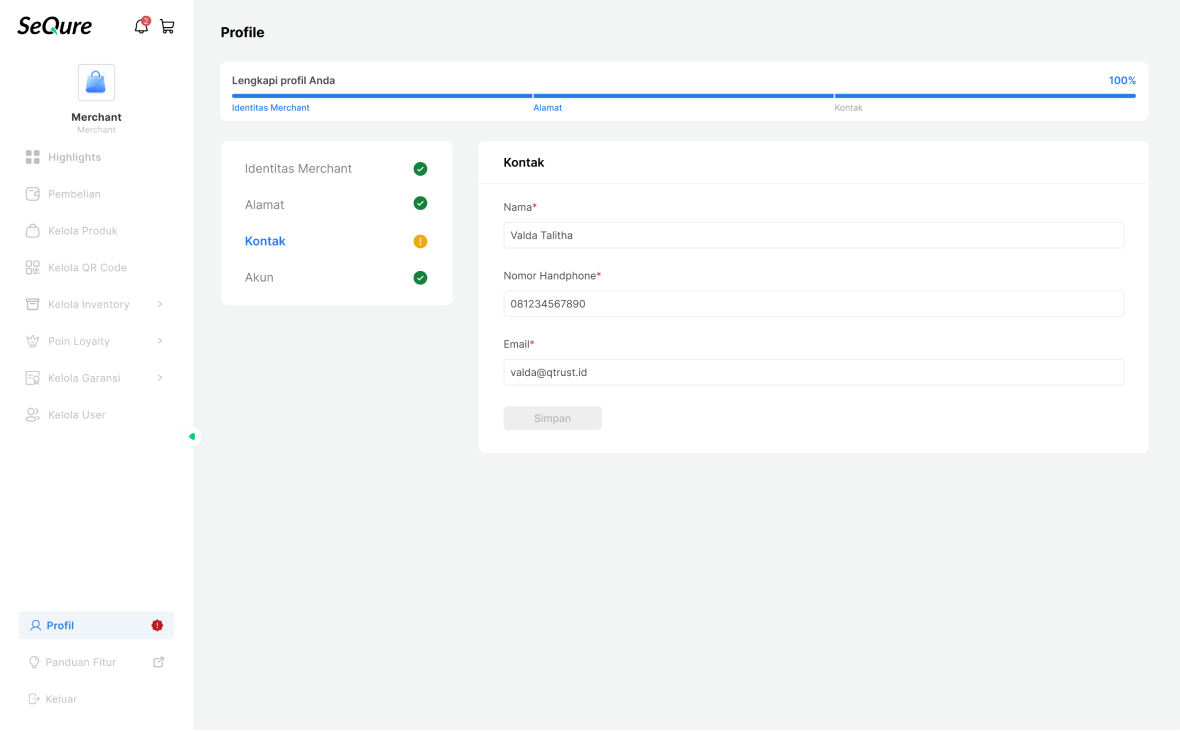
Klik Lengkapi Profil Sekarang. Halaman Profile menampilkan progress bar dan empat tab yang harus dilengkapi:
Ikon pada daftar tab menandai statusnya: tanda seru oranye berarti belum lengkap, centang hijau berarti sudah. Klik Simpan di setiap tab hingga progres mencapai 100%.
Verifikasi KTP dan foto wajah pada langkah sebelumnya termasuk bagian dari kelengkapan profil ini. Pesanan baru diproses setelah seluruh langkah terpenuhi.
Klik Lengkapi Profil Sekarang. Halaman Profile menampilkan progress bar dan empat tab yang harus dilengkapi:
- Identitas Merchant, berisi jenis industri, kategori merchant, produk kategori, nama merchant, logo merchant, serta dokumen KTP, NPWP, dan NIB. Website bersifat opsional
- Alamat, terdiri dari Alamat Merchant dan Alamat Pengiriman. Tandai titik lewat Pilih Lokasi di Peta, sisa kolomnya terisi otomatis
- Kontak, berisi nama, nomor handphone, dan email PIC
Ikon pada daftar tab menandai statusnya: tanda seru oranye berarti belum lengkap, centang hijau berarti sudah. Klik Simpan di setiap tab hingga progres mencapai 100%.
Verifikasi KTP dan foto wajah pada langkah sebelumnya termasuk bagian dari kelengkapan profil ini. Pesanan baru diproses setelah seluruh langkah terpenuhi.
✅ Pesanan Berhasil Dibuat
Pesanan Anda sudah tercatat dan sedang diproses. Sambil menunggu paket tiba:
Setelah stiker QR diterima, lakukan mapping manual ke produk Anda. Begitu mapping selesai, seluruh fitur dashboard dapat digunakan sepenuhnya.
- Pantau status pesanan di menu Kelola Pembelian
- Pastikan seluruh langkah profil merchant sudah selesai agar pesanan tidak tertahan
Setelah stiker QR diterima, lakukan mapping manual ke produk Anda. Begitu mapping selesai, seluruh fitur dashboard dapat digunakan sepenuhnya.