Menghubungkan (Mapping) QR Code ke Produk
Fitur ini digunakan untuk menghubungkan QR Code yang telah dibeli ke produk tertentu, serta melakukan perubahan produk pada QR yang sudah terhubung sebelumnya.
Struktur QR di SeQure:
- 1 Master = 50 Page = 1000 QR
- 1 Page = 20 QR
1. Mapping QR yang Masih Unmapped
Digunakan untuk menghubungkan QR dengan status Unmapped ke produk tertentu.
Langkah-langkah:
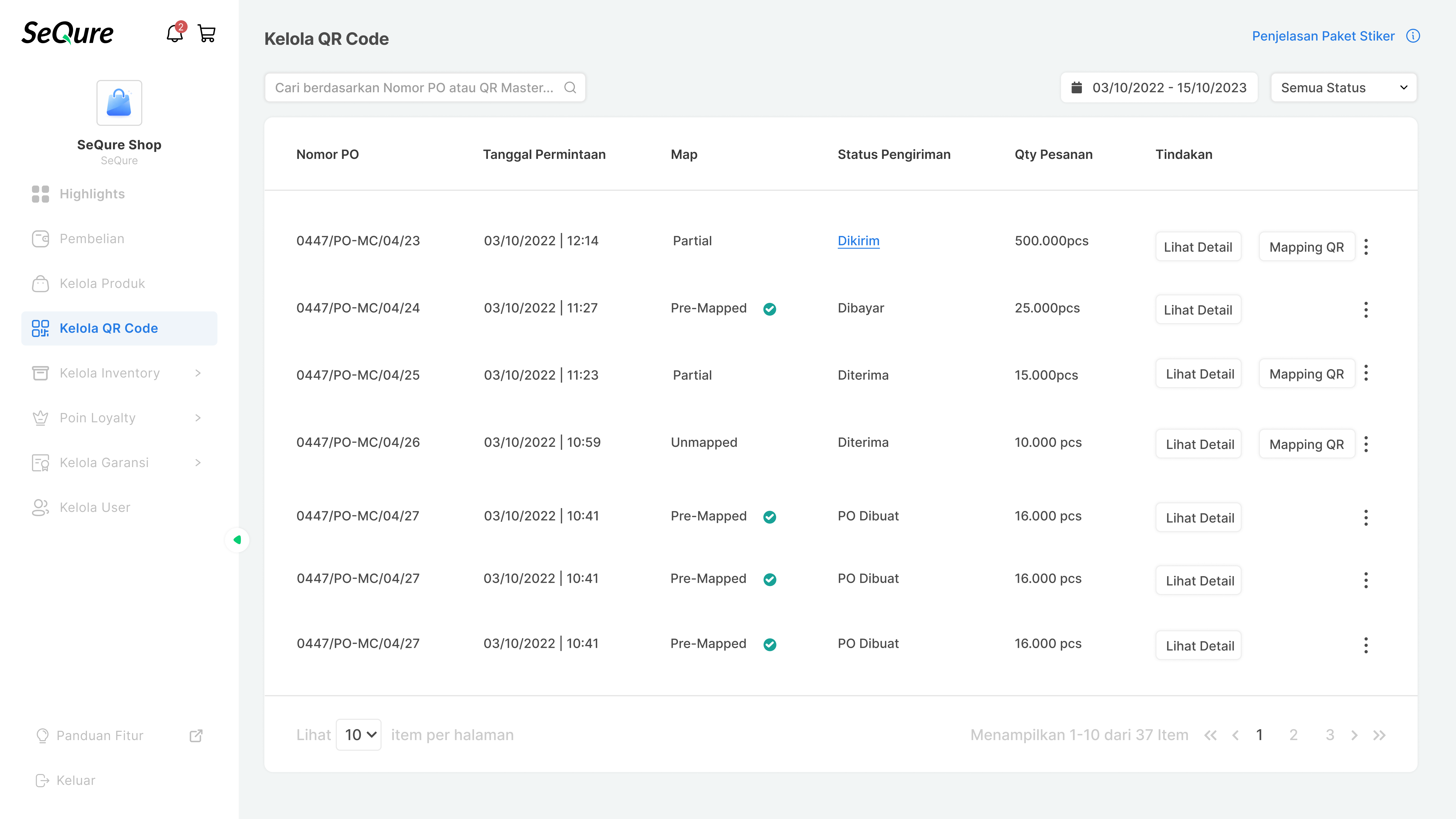
- Masuk ke menu Kelola QR.
- Cari Nomor PO dengan status Map Unmapped.
- Klik tombol Mapping QR hingga muncul pop-up pilihan aksi.
- Pilih jenis mapping sesuai kebutuhan:
- Mapping Master → untuk menghubungkan seluruh 1000 QR sekaligus.
- Mapping Page → untuk menghubungkan per halaman (20 QR).
- Mapping QR → untuk menghubungkan QR satuan.
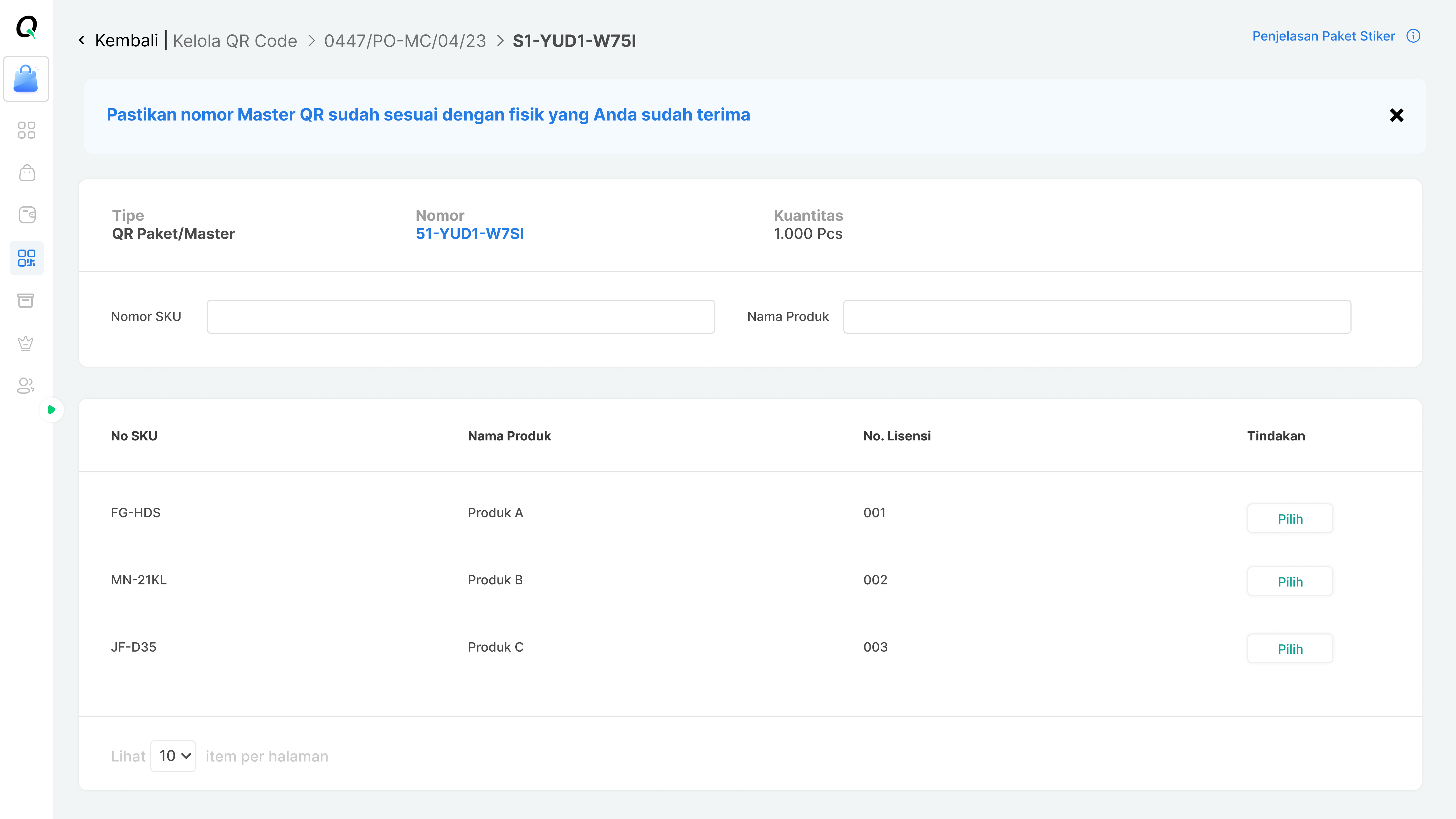
- Pilih produk tujuan, dengan klik tombol Pilih
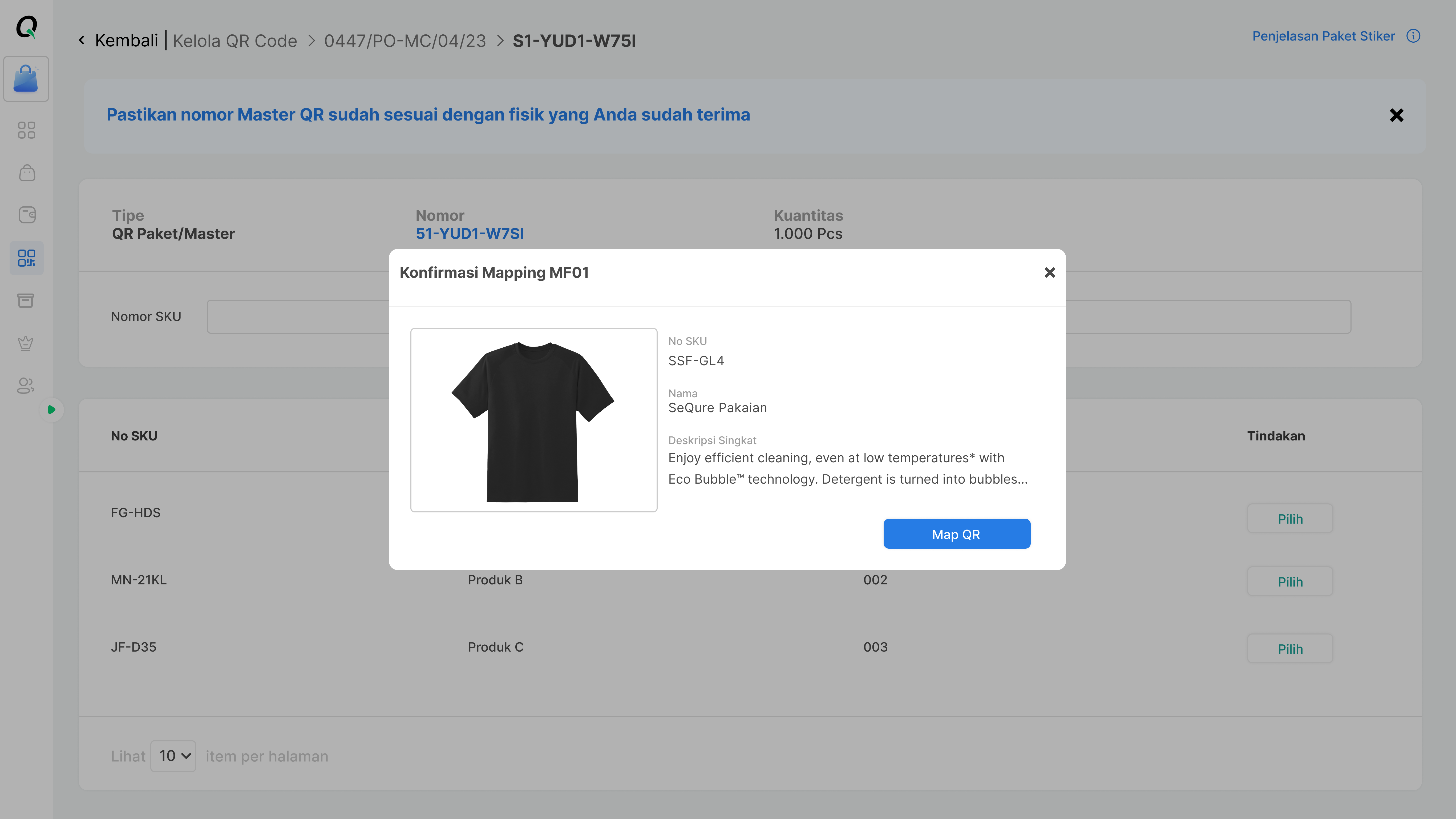
- Klik tombol Konfirmasi saat muncul modal konfirmasi, pastikan produk sudah benar untuk menyelesaikan proses mapping.
2. Mengganti Produk pada QR yang Sudah Ter-Mapping
Digunakan ketika QR yang sudah terhubung perlu dipindahkan ke produk lain, baik sebagian maupun seluruhnya.
Langkah-langkah: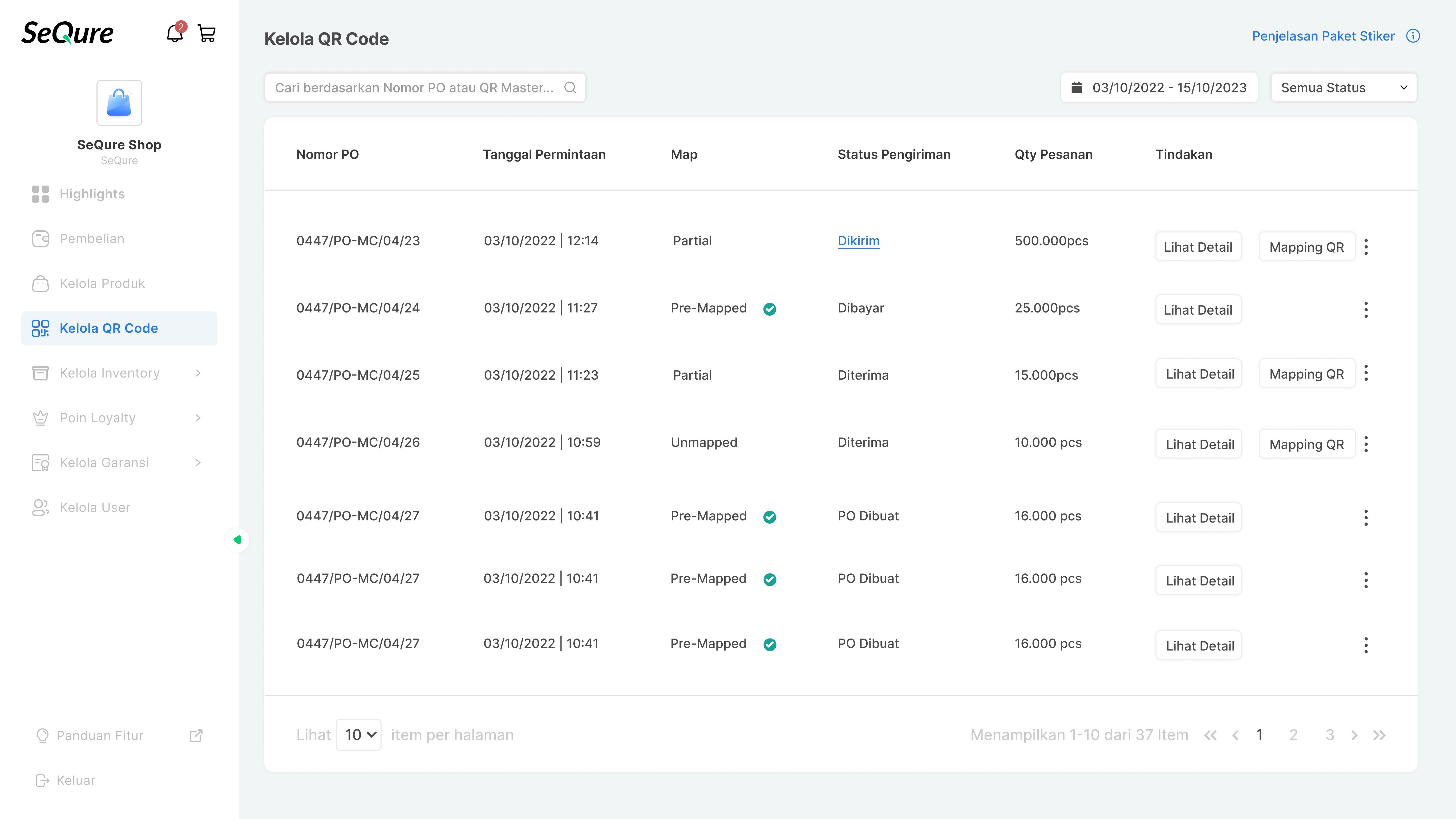
- Pilih Master, Page, atau QR yang ingin diganti produknya.
- Klik 'Mapping QR' lalu pilih Nonaktifkan (Unmapped) untuk melepas mapping dari produk sebelumnya.
- Setelah status kembali Unmapped, lakukan kembali proses mapping dengan mengikuti langkah pada bagian Mapping QR yang Masih Unmapped.
Catatan Penting
Perubahan sebagian QR
Anda dapat mengganti hanya 1 QR, 1 Page, atau kombinasi tertentu tanpa memengaruhi QR lainnya dalam satu Master.
Anda dapat mengganti hanya 1 QR, 1 Page, atau kombinasi tertentu tanpa memengaruhi QR lainnya dalam satu Master.
Unmap tanpa langsung remap
QR yang sudah di-Unmapped tidak akan terhubung ke produk mana pun sampai Anda melakukan mapping ulang.
QR yang sudah di-Unmapped tidak akan terhubung ke produk mana pun sampai Anda melakukan mapping ulang.
Kesalahan pilih level mapping
Pastikan memilih level yang benar (Master/Page/QR) karena perubahan pada level lebih tinggi akan memengaruhi seluruh QR di bawahnya.
Pastikan memilih level yang benar (Master/Page/QR) karena perubahan pada level lebih tinggi akan memengaruhi seluruh QR di bawahnya.
Produk tujuan belum tersedia
Mapping hanya dapat dilakukan ke produk yang sudah dibuat di menu Kelola Produk.
Mapping hanya dapat dilakukan ke produk yang sudah dibuat di menu Kelola Produk.